
Tech
DONOSIMO UPUTE / Kako snimiti razgovor na mobitelu?


Jeste li se ikada našli u situaciji kada ste trebali zapamtiti važne pojedinosti iz telefonskog razgovora, ali jednostavno niste stigli zapisati sve bitne informacije? Možda vam je šef telefonski dao složene upute ili vam je liječnik objasnio terapiju s previše detalja da biste ih zapamtili? Bez obzira na razlog, snimanje telefonskih razgovora može biti iznimno koristan alat u našem svakodnevnom životu.
U današnjem digitalnom dobu, gdje praktički sve radimo putem pametnih telefona, mogućnost snimanja razgovora postala je dostupnija nego ikad prije. No, postavlja se pitanje – kako to učiniti pravilno, učinkovito i, što je najvažnije, zakonito? Upravo to ćemo istražiti u ovom članku.
Što kaže zakon o snimanju razgovora?
Prije nego što počnemo s tehničkim uputama, važno je razumjeti pravni okvir. U Hrvatskoj, snimanje telefonskih razgovora podliježe određenim zakonskim ograničenjima koja štite privatnost sudionika.
Prema Kaznenom zakonu Republike Hrvatske, neovlašteno snimanje razgovora može se smatrati kaznenim djelom. Članak 143. Kaznenog zakona jasno navodi: “Tko neovlašteno zvučno snimi nejavno izgovorene riječi drugoga ili tko posebnim napravama neovlašteno prisluškuje nejavno izgovorene riječi drugoga koje mu nisu namijenjene, kaznit će se kaznom zatvora do tri godine.”
Što to praktično znači za vas? Jednostavno rečeno – ako želite snimati razgovor, morate obavijestiti sugovornika da to činite i dobiti njegovo odobrenje. Bez tog odobrenja, snimanje može biti protuzakonito i može vas dovesti u pravne probleme.
Kako snimiti razgovor na Android uređajima?
Android uređaji nude nekoliko načina za snimanje telefonskih razgovora, od ugrađenih značajki do aplikacija trećih strana. Pogledajmo najjednostavnije metode:
Korištenje Googleove aplikacije “Telefon”
Google je uveo funkciju snimanja poziva direktno u svoju aplikaciju “Telefon” koja dolazi predinstalirana na mnogim Android uređajima. Evo kako je koristiti:
- Provjerite koristite li službenu Googleovu aplikaciju “Telefon”. Ako ne, preuzmite je iz Trgovine Play.
- Otvorite aplikaciju Telefon.
- Pritisnite gumb izbornika s tri točkice u gornjem desnom kutu.
- Odaberite “Postavke”.
- Dodirnite “Snimanje poziva”.
- Dobit ćete niz mogućnosti koje pitaju koje pozive želite snimati.
- Slijedite upute i pritisnite “Uvijek snimaj” ako želite snimati sve pozive.
Važno je napomenuti da ova funkcija nije dostupna u svim regijama ili na svim uređajima zbog zakonskih ograničenja. Također, kada pokrenete snimanje, obje strane dobit će obavijest da se poziv snima, što je u skladu s hrvatskim zakonom.
Aplikacije trećih strana za Android
Ako Googleova aplikacija “Telefon” ne podržava snimanje poziva na vašem uređaju, možete koristiti aplikacije iz neverificiranih izvora. Neke od najpopularnijih uključuju:
- Automatic Call Recorder (ACR): Jednostavna aplikacija koja automatski snima sve pozive. Možete postaviti koje pozive želite snimati, a koje ne.
- Call Recorder – Cube ACR: Nudi visokokvalitetno snimanje i automatsko spremanje snimki.
- Boldbeast Call Recorder: Radi na mnogim uređajima gdje druge aplikacije ne funkcioniraju.
Pri prvom pokretanju ovih aplikacija, obično ćete morati dati različite dozvole i potvrditi da je snimanje legalno u vašoj zemlji. Za optimalne rezultate, preporučuje se korištenje WAV formata umjesto 3GP za snimanje.
Kako snimiti razgovor na iPhone uređajima?
Za razliku od Androida, Apple ne dopušta aplikacijama direktan pristup telefonskim pozivima iz sigurnosnih razloga, što čini snimanje razgovora na iPhone uređajima izazovnijim. Međutim, postoje određena rješenja:
Službena podrška za snimanje poziva
Odnedavno, Apple je dodao mogućnost snimanja poziva i automatskog prijepisa na novijim verzijama iOS-a. Ova značajka omogućuje snimanje poziva direktno iz aplikacije Telefon. Međutim, obje strane uvijek dobivaju obavijest o snimanju, što je u skladu sa zakonskim odredbama.
Aplikacije trećih strana za iPhone
Aplikacije poput Call Recorder Free za iPhone funkcioniraju drugačije od svojih Android inačica. Ove aplikacije obično koriste konferencijski poziv s trećom stranom (poslužiteljem aplikacije) za snimanje razgovora. Evo kako to obično funkcionira:
- Preuzmite aplikaciju iz App Store-a.
- Započnite poziv putem standardne aplikacije Telefon.
- Unutar aplikacije, dodirnite opciju za dodavanje poziva.
- Odaberite uslugu snimanja aplikacije.
- Spojite pozive u konferencijski poziv.
Važno je napomenuti da većina ovih aplikacija zahtijeva pretplatu za potpunu funkcionalnost, a besplatne verzije obično imaju ograničeno vrijeme snimanja.
Korištenje aplikacije Voice Memos
Za manje formalne situacije, možete koristiti aplikaciju Voice Memos koja dolazi predinstalirana na svakom iPhoneu:
- Stavite poziv na zvučnik.
- Otvorite aplikaciju Voice Memos.
- Pritisnite crveni gumb za snimanje.
- Završite snimanje kad završi poziv.
Ova metoda neće dati najbolju kvalitetu zvuka, ali je jednostavna i ne zahtijeva dodatne aplikacije.
Savjeti za kvalitetno snimanje razgovora
Kako biste osigurali najbolju kvalitetu snimke, razmotrite sljedeće savjete:
- Provjerite postavke aplikacije prije važnog poziva. Nemojte čekati do zadnjeg trenutka da testirate funkcionalnost.
- Koristite kvalitetni format zvuka. WAV format obično daje bolju kvalitetu od kompresiranih formata poput MP3 ili 3GP.
- Budite u tihom okruženju. Pozadinska buka može značajno smanjiti kvalitetu snimke.
- Provjerite razinu baterije. Snimanje razgovora može brže trošiti bateriju.
- Uvijek obavijestite sugovornika. Osim što je zakonska obveza, to je i stvar profesionalne etike.
Česte poteškoće pri snimanju razgovora
Korisnici često nailaze na nekoliko problema prilikom pokušaja snimanja razgovora:
Problem: Ne čuje se sugovornik na snimci
Ovo je čest problem koji se javlja zbog načina na koji operativni sustav obrađuje zvuk tijekom poziva. Rješenje je često u promjeni “Audio izvora” u postavkama aplikacije. Ako koristite ACR aplikaciju, pokušajte promijeniti postavku s “VOICE_CALL” na neku drugu mogućnost.
Problem: Snimanje se automatski zaustavlja
Neki pametni telefoni imaju agresivne sustave za štednju baterije koji mogu zaustaviti aplikacije za snimanje u pozadini. U postavkama baterije vašeg uređaja, dodajte aplikaciju za snimanje na popis iznimki.
Problem: Loša kvaliteta zvuka
Kvaliteta snimljenog zvuka može ovisiti o mnogim čimbenicima, uključujući signal, uređaj i aplikaciju. Za najbolje rezultate, koristite kvalitetan format snimanja (WAV) i budite u području s dobrim signalom.
Alternativne metode snimanja razgovora
Osim direktnog snimanja putem telefona, postoje i druge metode koje možete razmotriti:
Snimanje VoIP poziva
Aplikacije za internetske pozive poput WhatsAppa, Skypea ili Vibera mogu se snimati pomoću aplikacija za snimanje zaslona, koje hvataju i zvuk i sliku. Ovo je posebno korisno za video pozive.
Vanjski snimači
Za profesionalnije potrebe, možete koristiti vanjski snimač zvuka koji se povezuje s vašim telefonom putem audio ulaza ili Bluetootha. Ova metoda obično daje najbolju kvalitetu zvuka.
Usluge u oblaku
Postoje profesionalne usluge koje omogućuju snimanje poziva u oblaku. Ove usluge obično funkcioniraju dodavanjem treće strane u konferencijski poziv, koja zatim snima razgovor.
Kako upravljati snimljenim razgovorima?
Nakon što ste snimili razgovor, važno je znati kako pravilno upravljati tom datotekom:
- Organizirajte svoje snimke. Dajte im jasna imena koja uključuju datum i sugovornika.
- Sigurnosno kopirajte važne snimke. Čuvajte kopije na sigurnom mjestu, poput oblaka ili vanjskog diska.
- Razmislite o privatnosti. Čak i ako ste legalno snimili razgovor, budite oprezni s dijeljenjem snimke.
- Izbrišite nepotrebne snimke. Ne zadržavajte snimke dulje nego što je potrebno, posebno ako sadrže osjetljive informacije.
Najčešća pitanja o snimanju razgovora
Je li snimanje razgovora legalno u Hrvatskoj?
Da, ali samo ako obavijestite sugovornika da snimate razgovor i dobijete njegov pristanak. Neovlašteno snimanje može dovesti do kazne zatvora do tri godine prema Kaznenom zakonu.
Mogu li snimke razgovora biti korištene kao dokaz na sudu?
Ovo ovisi o okolnostima. Snimke koje su napravljene uz pristanak svih strana obično mogu biti korištene. Međutim, snimke nastale bez pristanka druge strane mogu biti odbačene kao dokaz i mogu dovesti do pravnih problema za osobu koja ih je snimila.
Hoće li sugovornik znati da snimam razgovor?
To ovisi o aplikaciji koju koristite. Googleova aplikacija “Telefon” automatski obavještava sve strane da se poziv snima. Neke aplikacije trećih strana ne šalju automatsku obavijest, ali vi ste i dalje zakonski obvezni obavijestiti sugovornika.
Što učiniti ako mi treba prijepis snimljenog razgovora?
Postoje aplikacije koje mogu automatski prepisati snimljene razgovore. Googleova aplikacija “Telefon” na novijim verzijama Androida nudi ovu funkcionalnost. Također postoje specijalizirane aplikacije za prepisivanje poput Otter.ai ili Google Live Transcribe.
Snimanje telefonskih razgovora može biti iznimno korisno u mnogim situacijama – od poslovnih dogovora do važnih osobnih razgovora. Međutim, uvijek je ključno imati na umu zakonska ograničenja i etička razmatranja.
U Hrvatskoj, zakon je jasan – morate obavijestiti sugovornika da snimate razgovor i dobiti njegov pristanak. To nije samo zakonska obveza, već i stvar poštovanja prema vašem sugovorniku.
S tehničke strane, danas postoji niz rješenja za snimanje razgovora, bilo da koristite Android ili iPhone. Od ugrađenih značajki do aplikacija trećih strana, važno je pronaći rješenje koje najbolje odgovara vašim potrebama.
Zapamtite, snimanje razgovora je alat koji, kada se koristi odgovorno i etički, može značajno olakšati vašu komunikaciju i pomoći vam da ne propustite važne informacije.









Tech
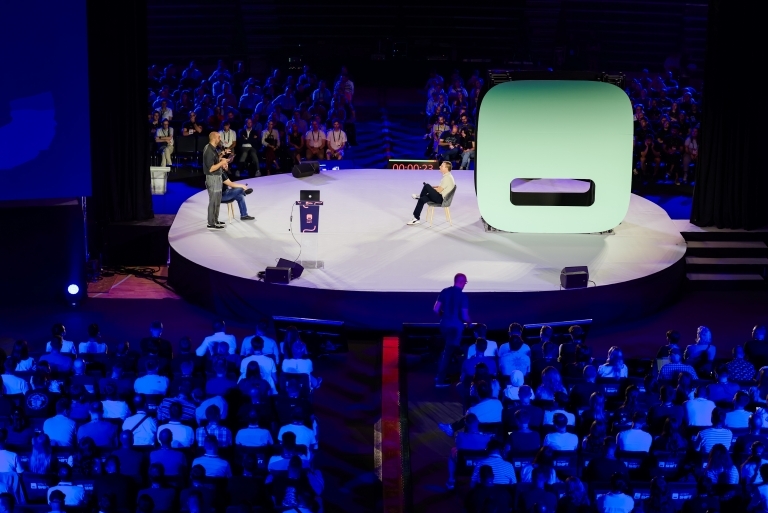
Otvorena Infobip Shift 2026 konferencija: Na Višnjiku developeri i AI stručnjaci iz Europe i svijeta

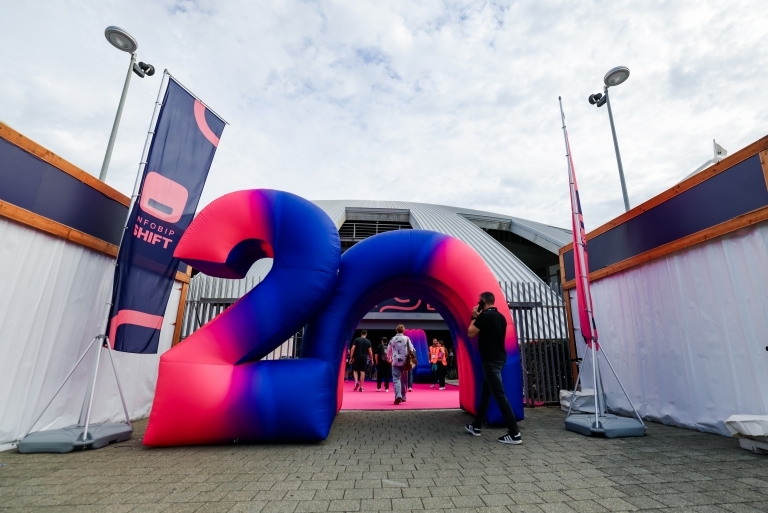
Vodeća developerska i AI konferencija u Europi – Infobip Shift 2026 održava se od 13. do 15. rujna.
Infobip Shift 2026 ponovno na Višnjiku okuplja developere i inženjere iz cijeloga svijeta. Središnje teme su razvoj vrhunskih tehnoloških platformi, razvoj karijera u tehnološkoj industriji i primjena AI alata, a ovogodišnje izdanje dovodi neke od najuspješnijih europskih i svjetskih tehnoloških kompanija kao što je Nvidia.

Vrhunski stručnjaci i predstavnici ovih predvodnika globalne tech scene podijelit će iskustvo rada na nekim od najkompleksnijih tehnoloških sustava na svijetu, a posjetitelji će iz prve ruke imati prilike čuti sve o izazovima skaliranja i pametnim produkcijskim rješenjima. Očekuje ih bogat program na nekoliko pozornica, kao i brojni paneli, radionice i predavanja. Uz predvodnike industrije kao što su Katie Gamanji (Apple) i Igor Dmochowski (Nvidia), svoja će iskustva podijeliti i Sven Peters, Bette Lyon Delsordo, Nico Martin i brojna druga zvučna imena. Više informaciji.
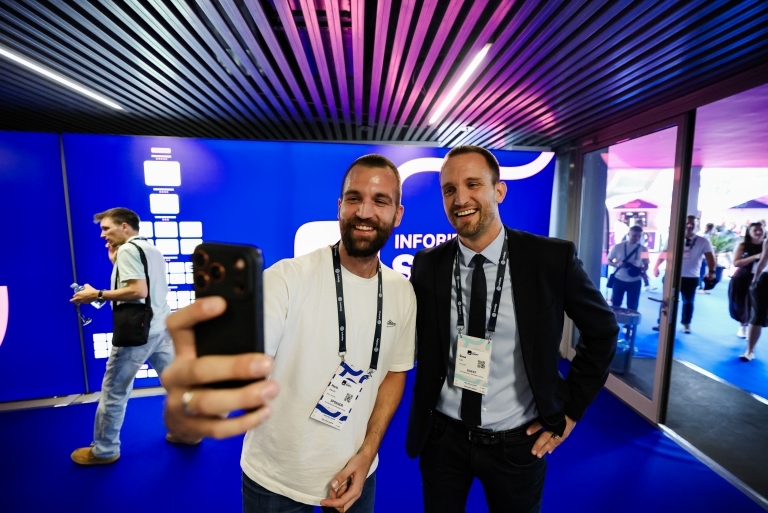
“Najveća developerska konferencija i ove godine naš grad pozicionira kao privremenu tech prijestolnicu regije. Programeri, osnivači, tehnološki entuzijasti i programeri iz cijeloga svijeta tri su dana u Zadru, i između ostaloga, razgovaraju o tome na koji način AI mijenja našu radnu i životnu okolinu.“, istaknuo je gradonačelnik Erlić.
Na Infobip Shift konferenciji očekuje se više od 5.000 sudionika, a uz Shift se ove godine održava Scale 2.0, startup natjecanje na kojem će finalisti svoje ideje predstaviti domaćoj i međunarodnoj tech zajednici.
Tech
FOTOGALERIJA / U Zadru i Kukljici održan Robot-dron demo konvoj, pažnju najmlađih privukao robotski pas
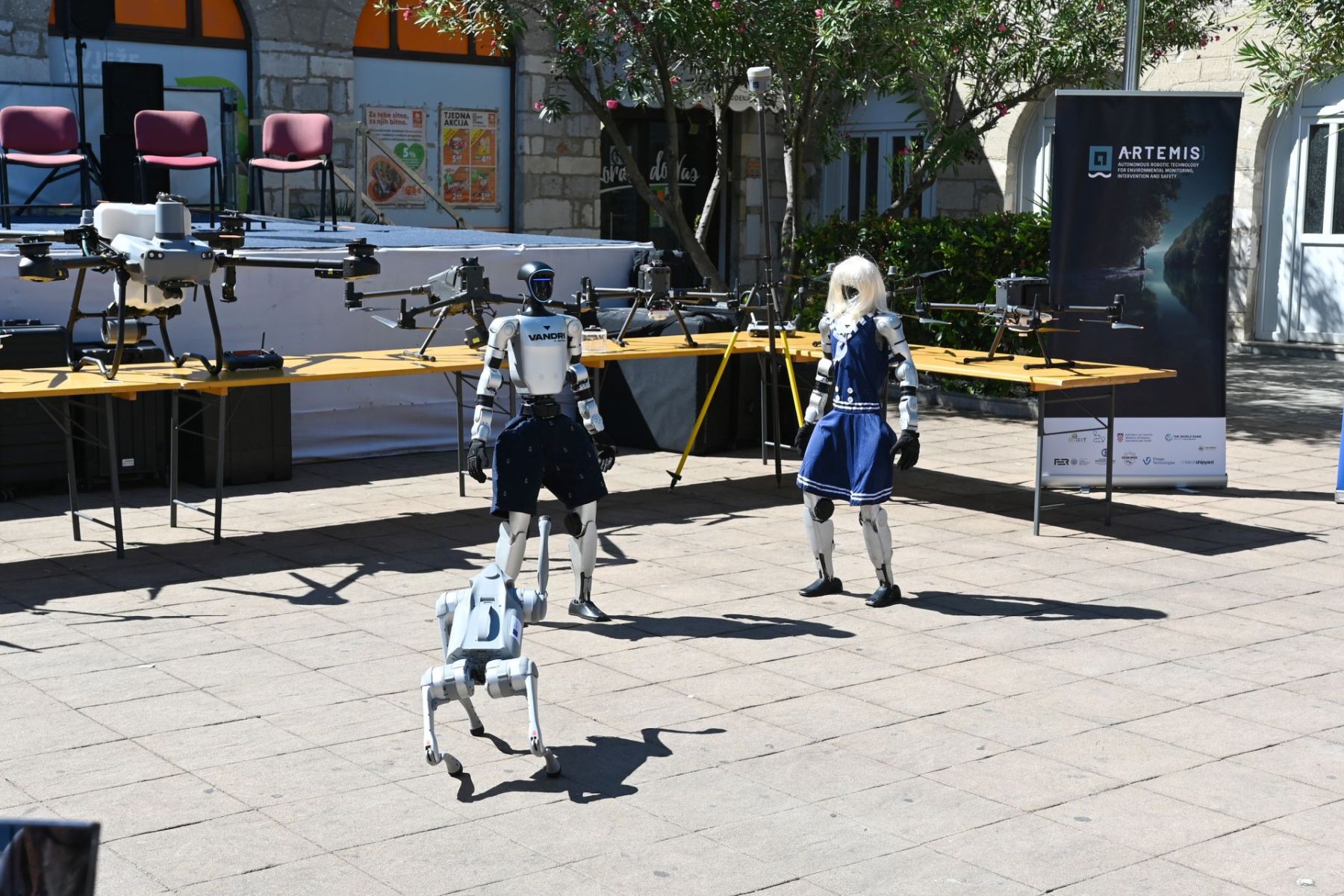
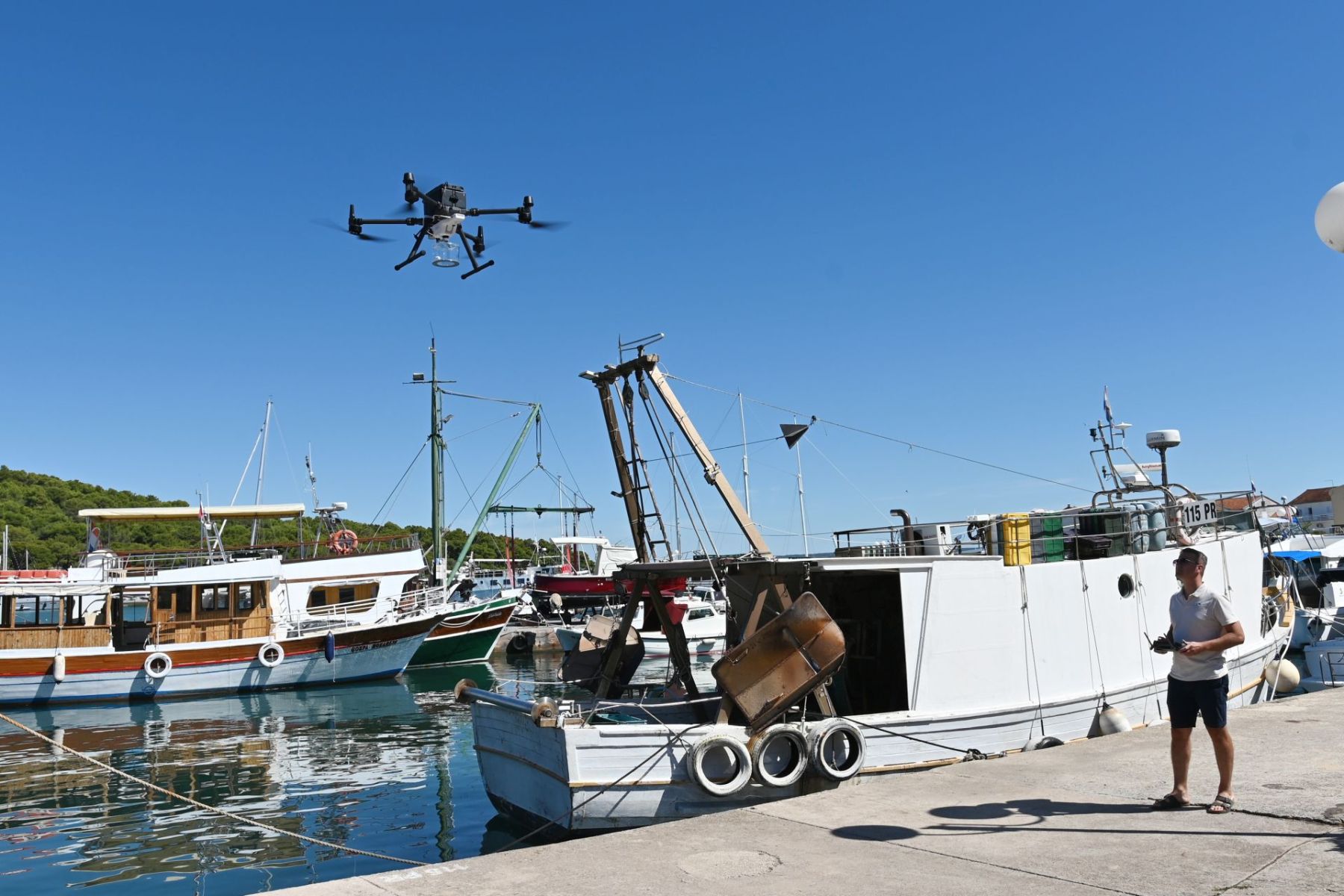
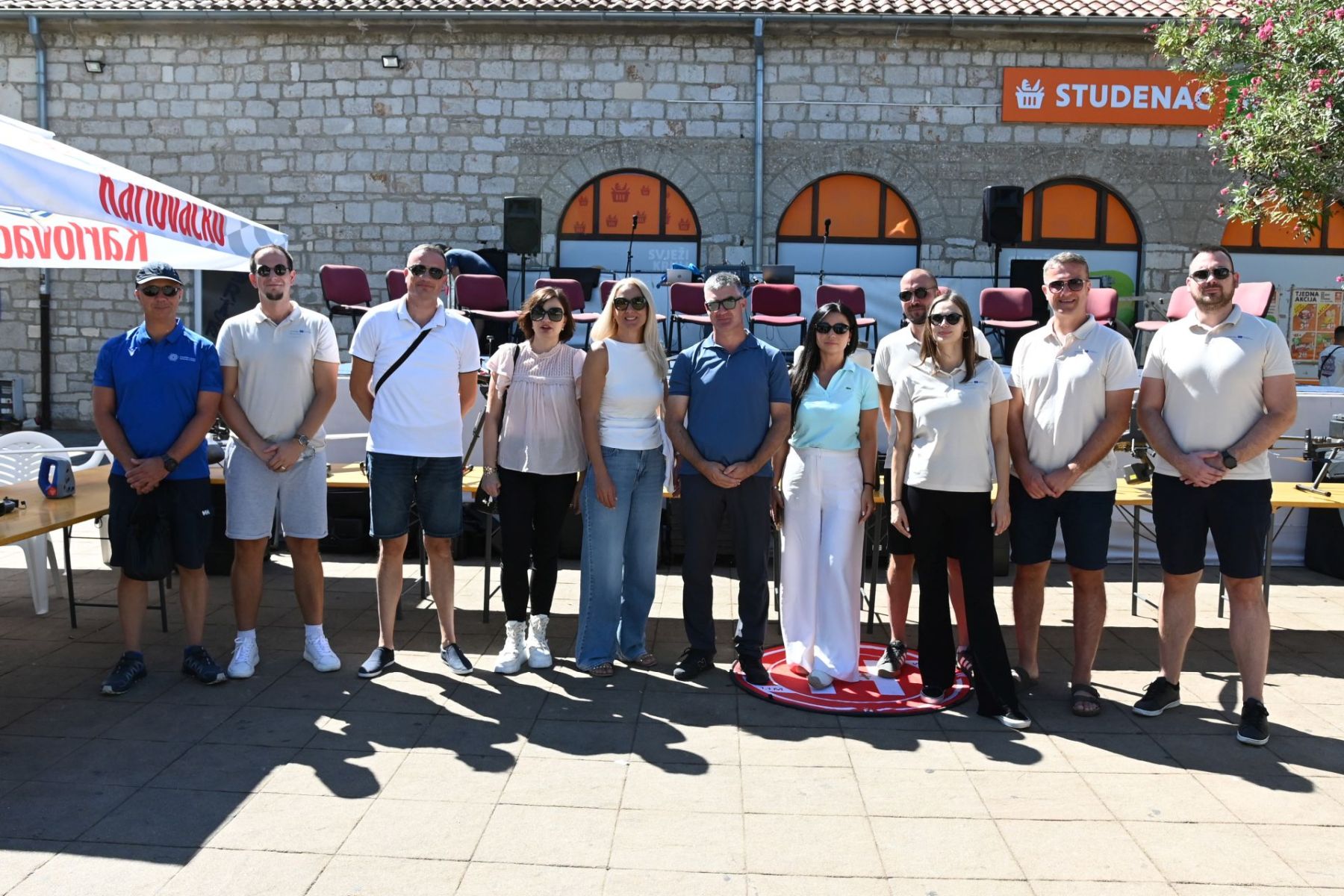
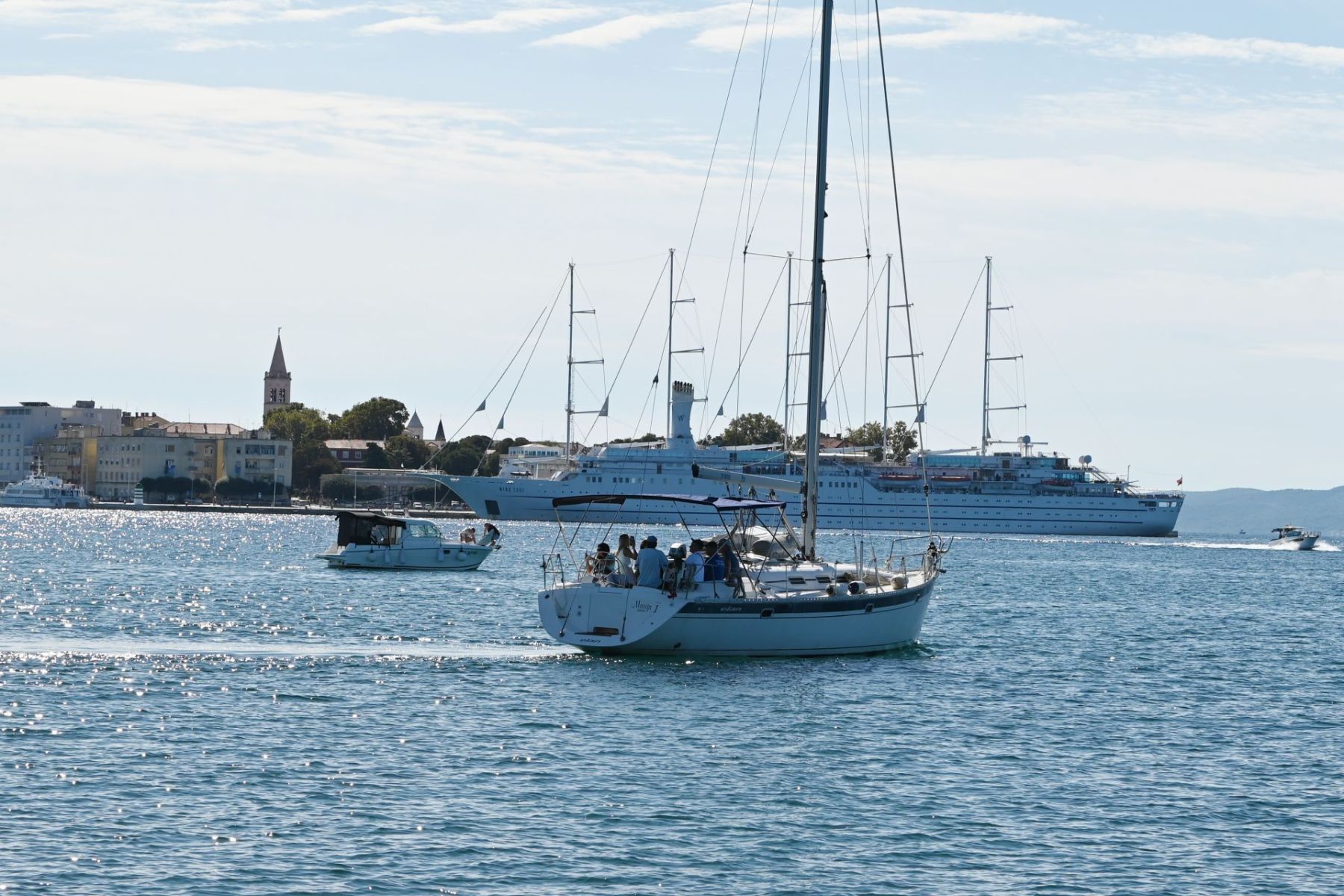
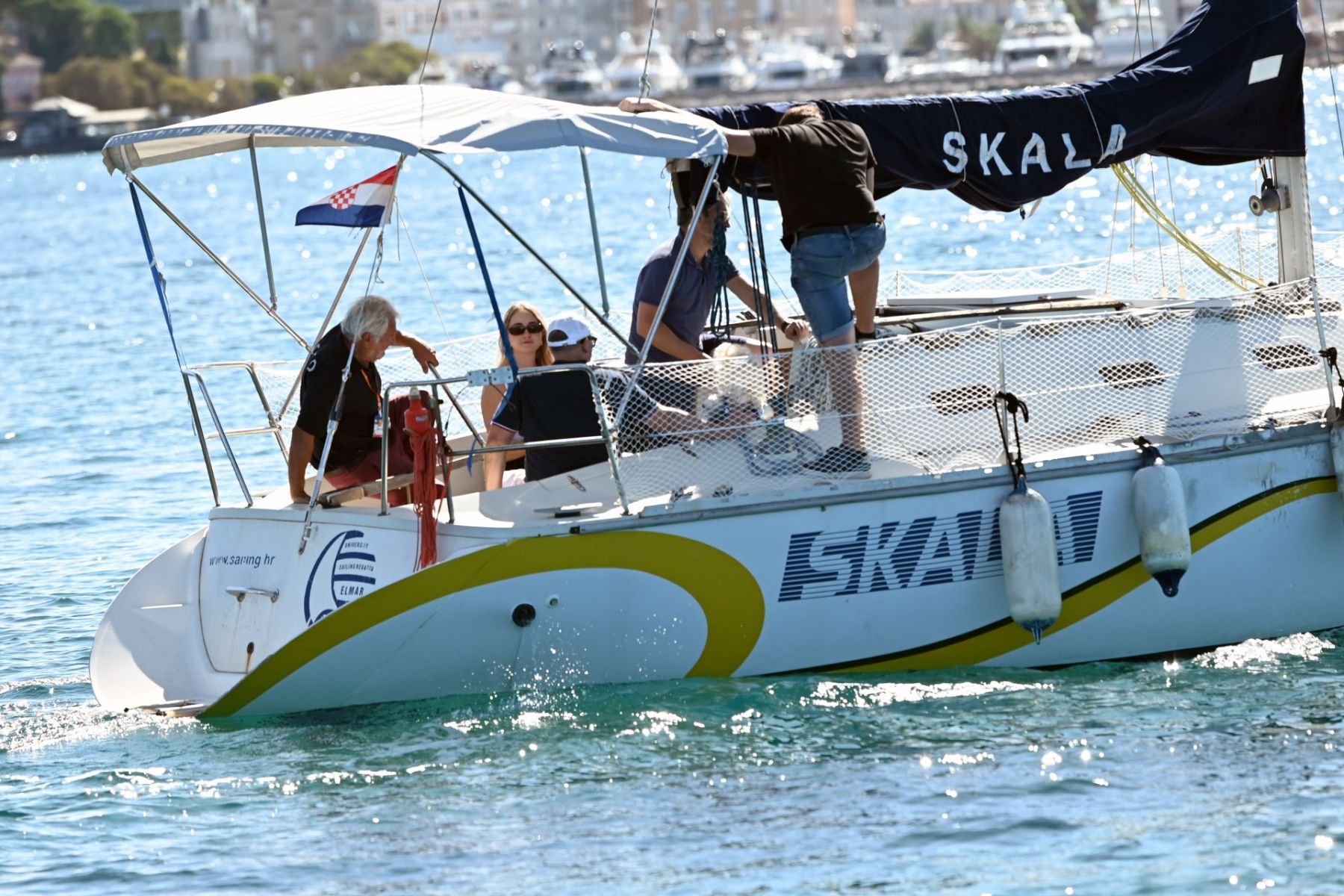
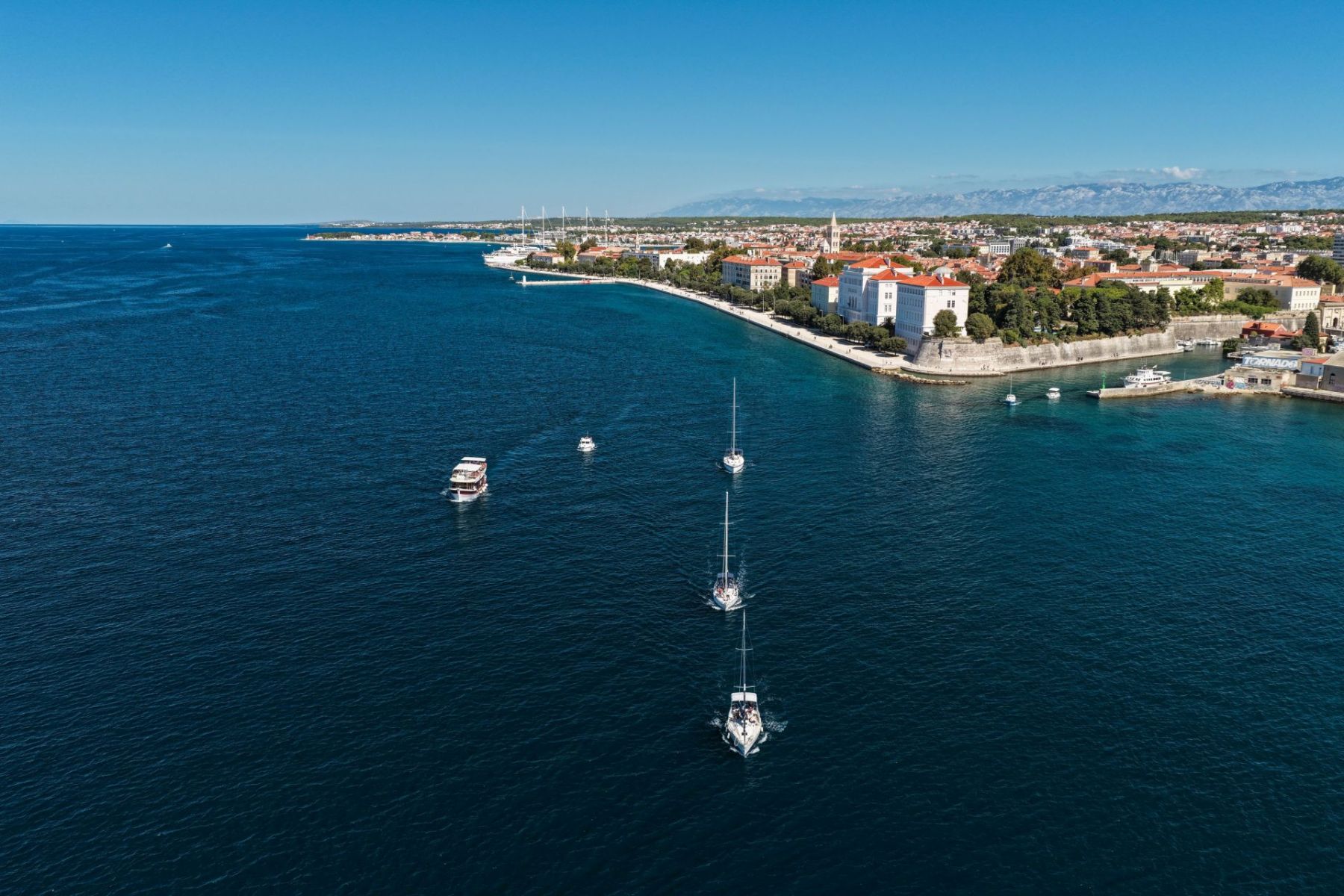
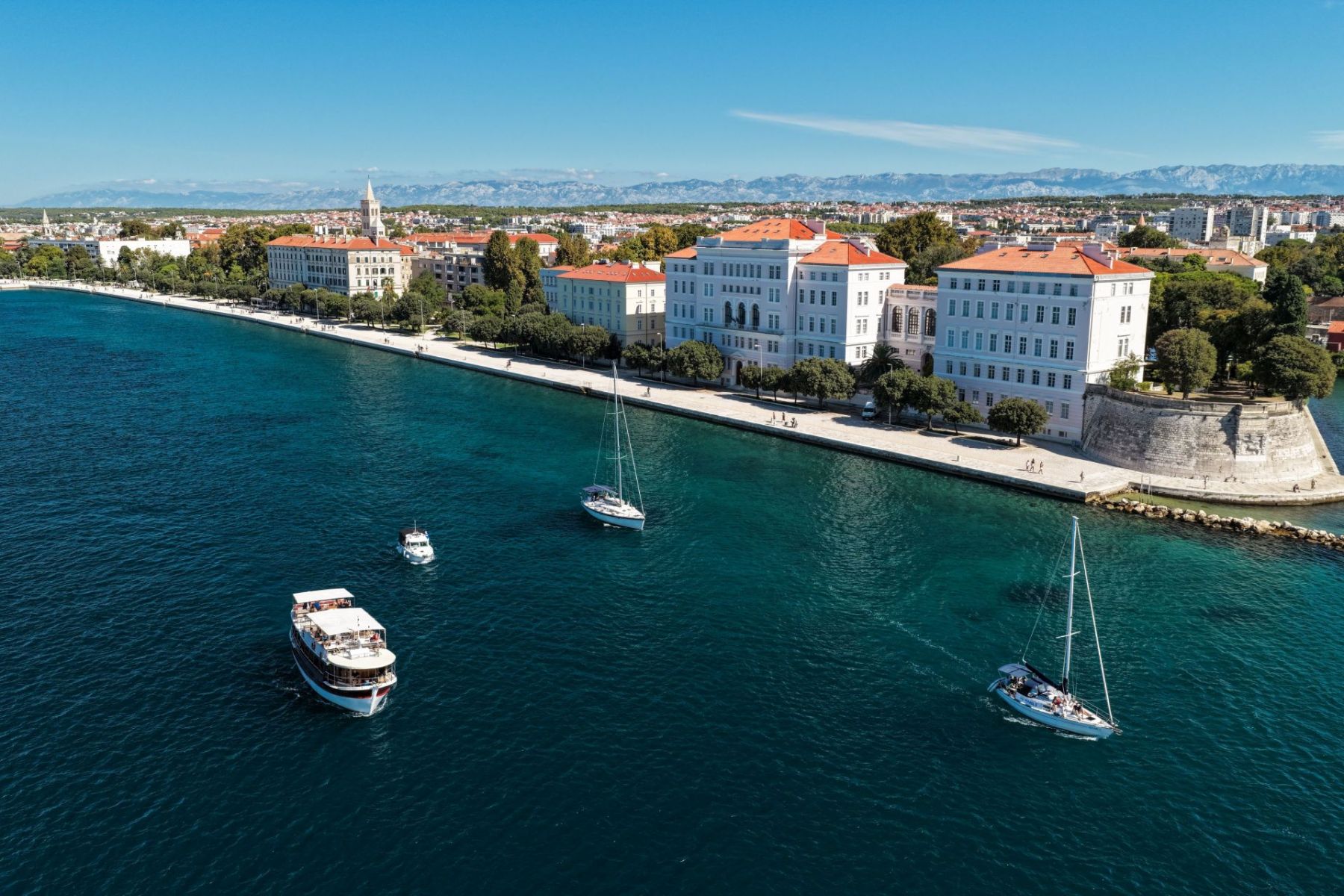
U Zadru i Kukljici jučer je održan Robot-dron demo konvoj, jedinstveni tehnološko-znanstveni događaj s demonstracijom naprednih autonomnih robotskih sustava u stvarnim uvjetima pomorskog okruženja. Događaj je organiziran u okviru 5. međunarodnog savjetovanja o robotici – MIPRO Robotics 2026: Robot Technologies and Applications (RTA), koje je održano na Sveučilištu u Zadru. U okviru konvoja predstavljena su i u stvarnim uvjetima demonstrirana suvremena rješenja podvodne, zračne i kopnene robotike, autonomnih sustava te umjetne inteligencije.
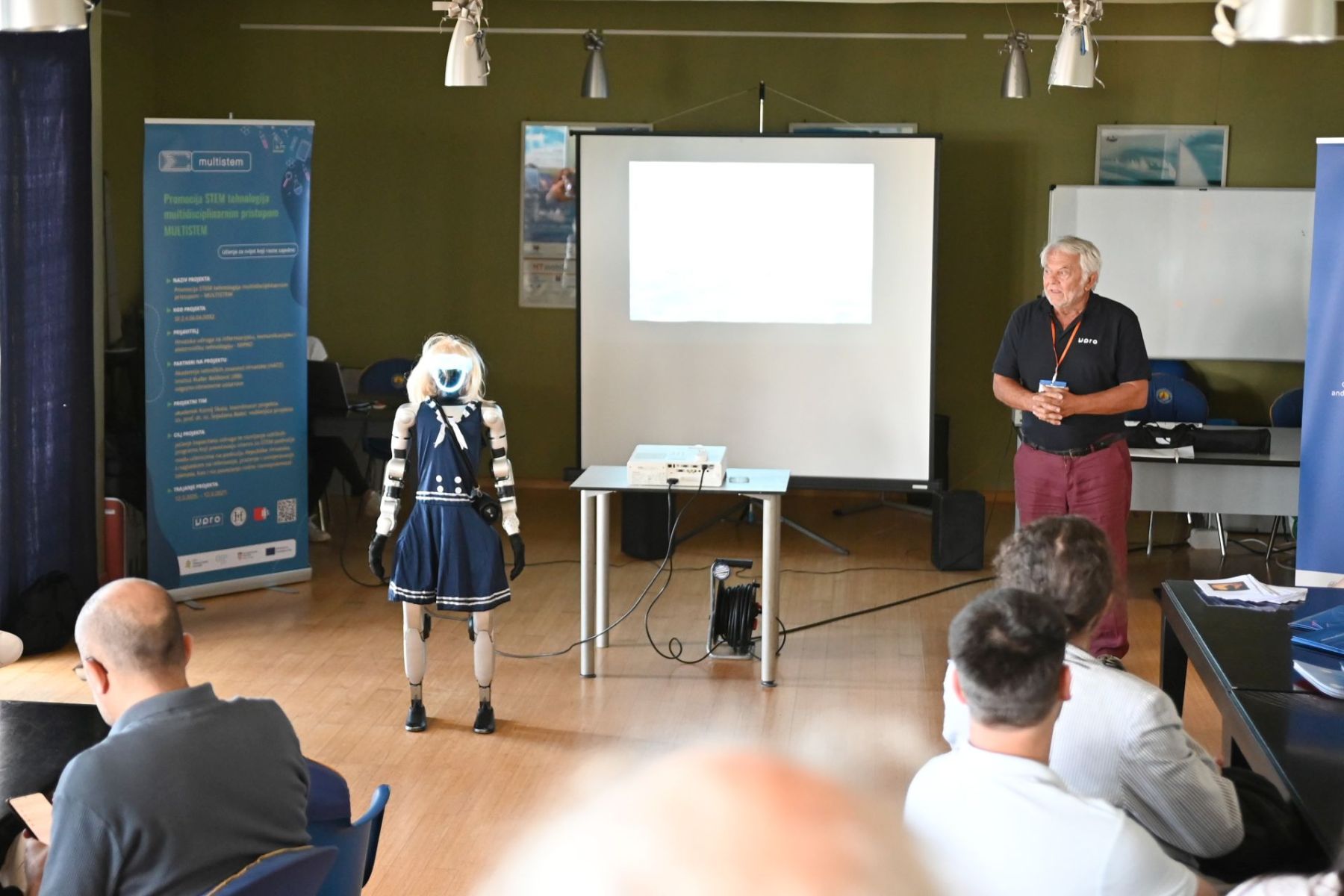
U prostorima Jedriličarskog kluba Uskok uvodno su predstavljeni projekt „MARBLE – Centar izvrsnosti u pomorskoj robotici i tehnologijama za održivo plavo gospodarstvo” i „MULTI-STEM – promocija STEM-a multidisciplinarnim pristupom”, kojima je fokus na razvoju podvodne robotike u Hrvatskoj te privlačenju mladih STEM tehnologijama. Akademik Karolj Skala prigodno je pripremio videozapis u povodu 30. godišnjice Sveučilišne regate ELMAR.
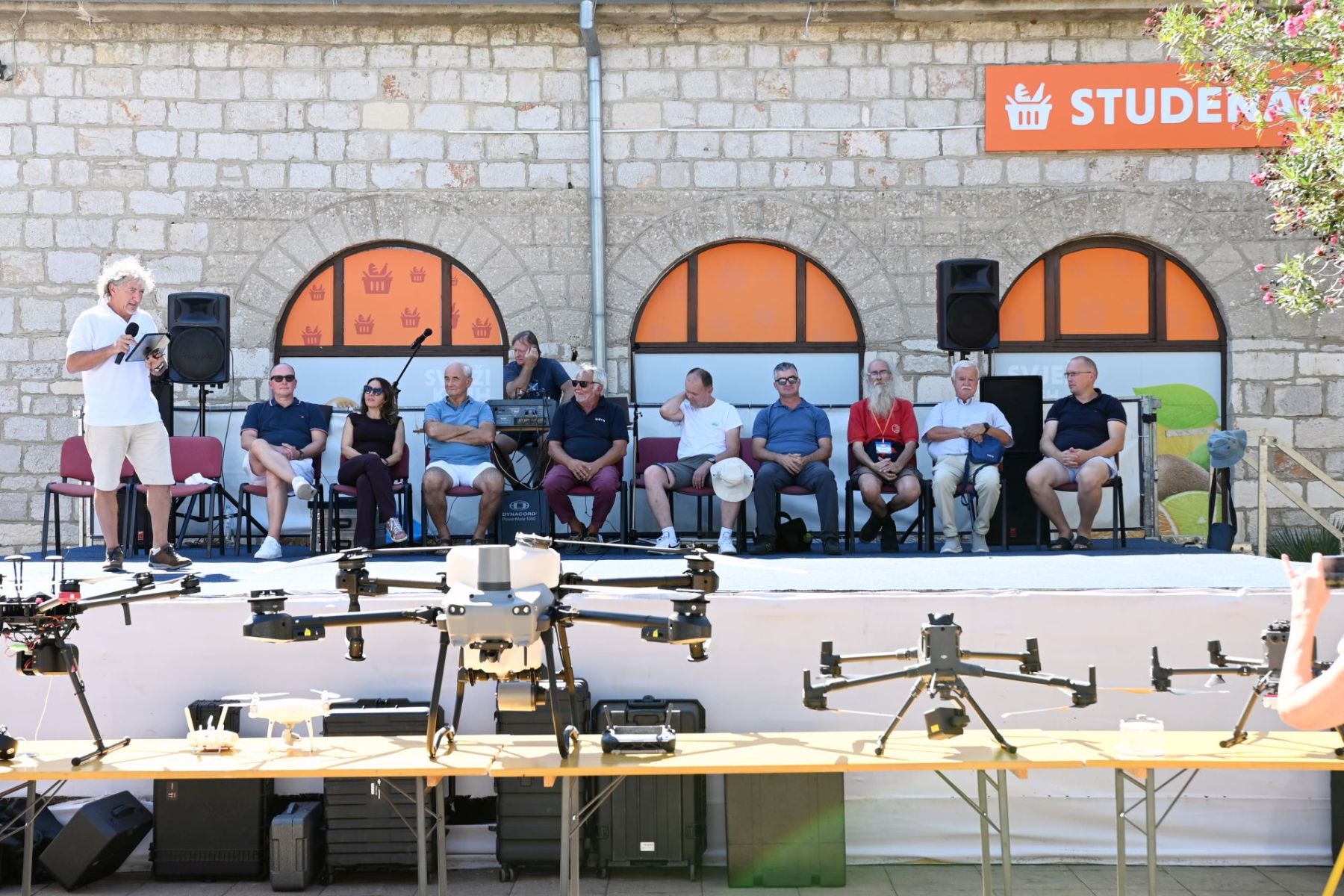
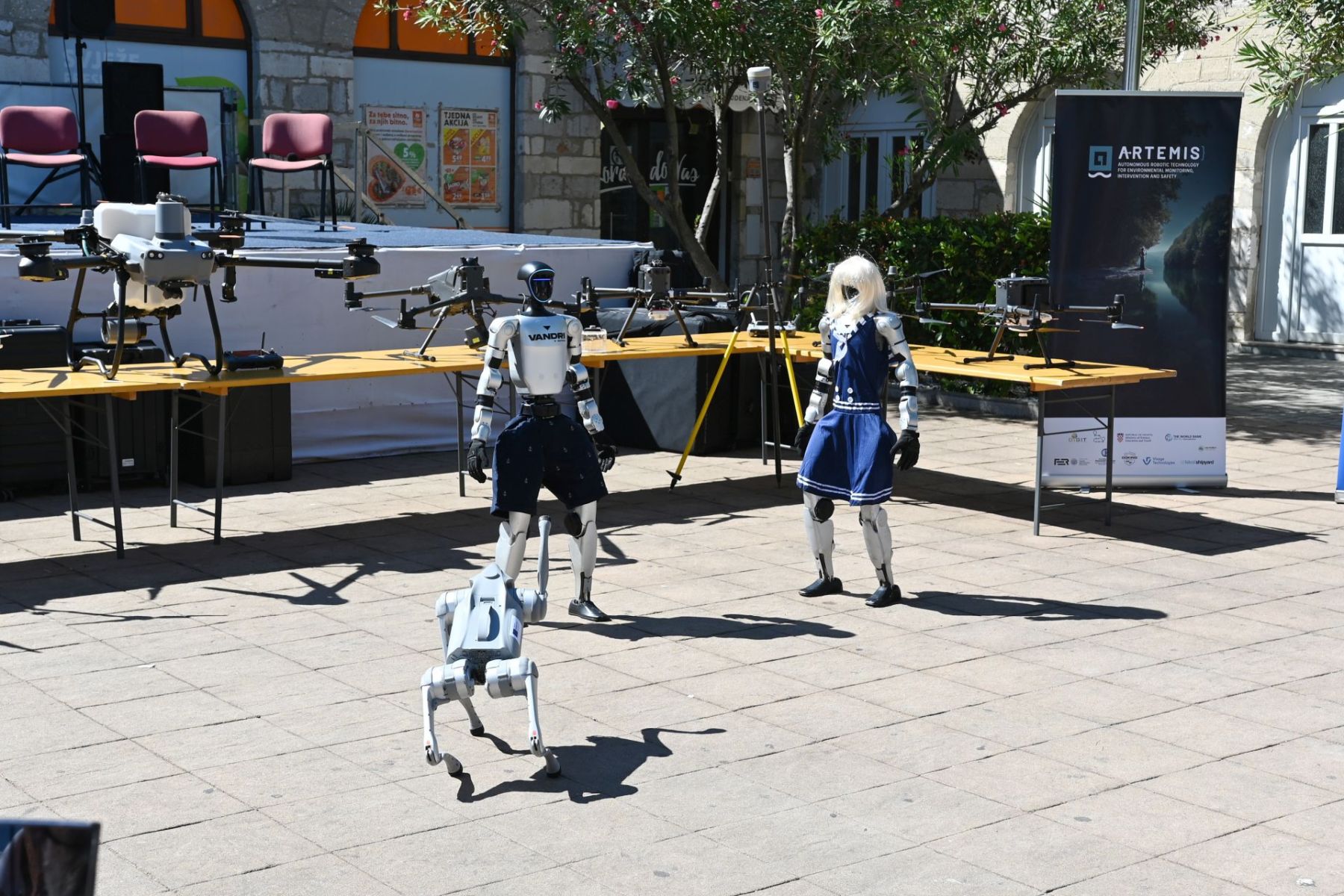
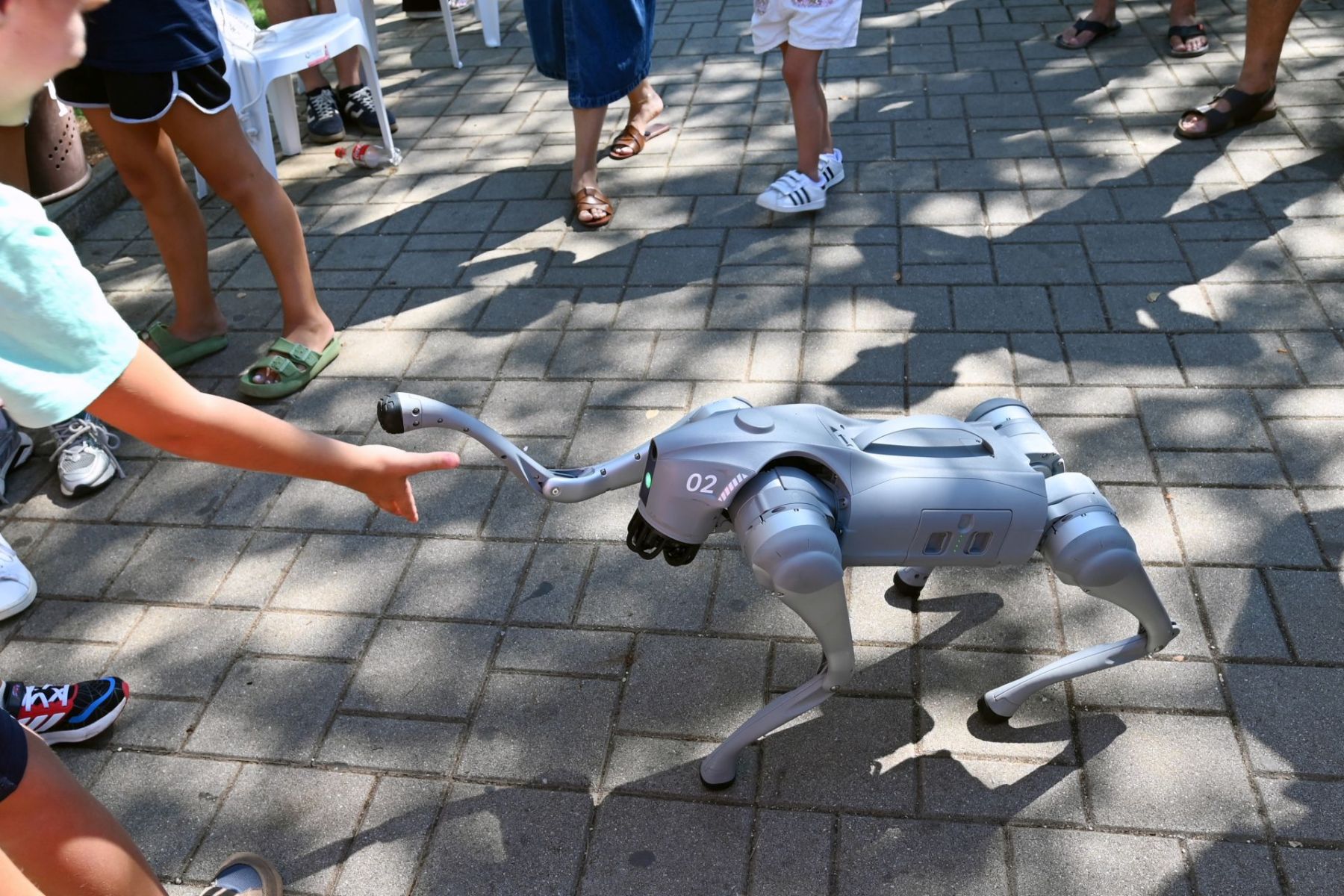
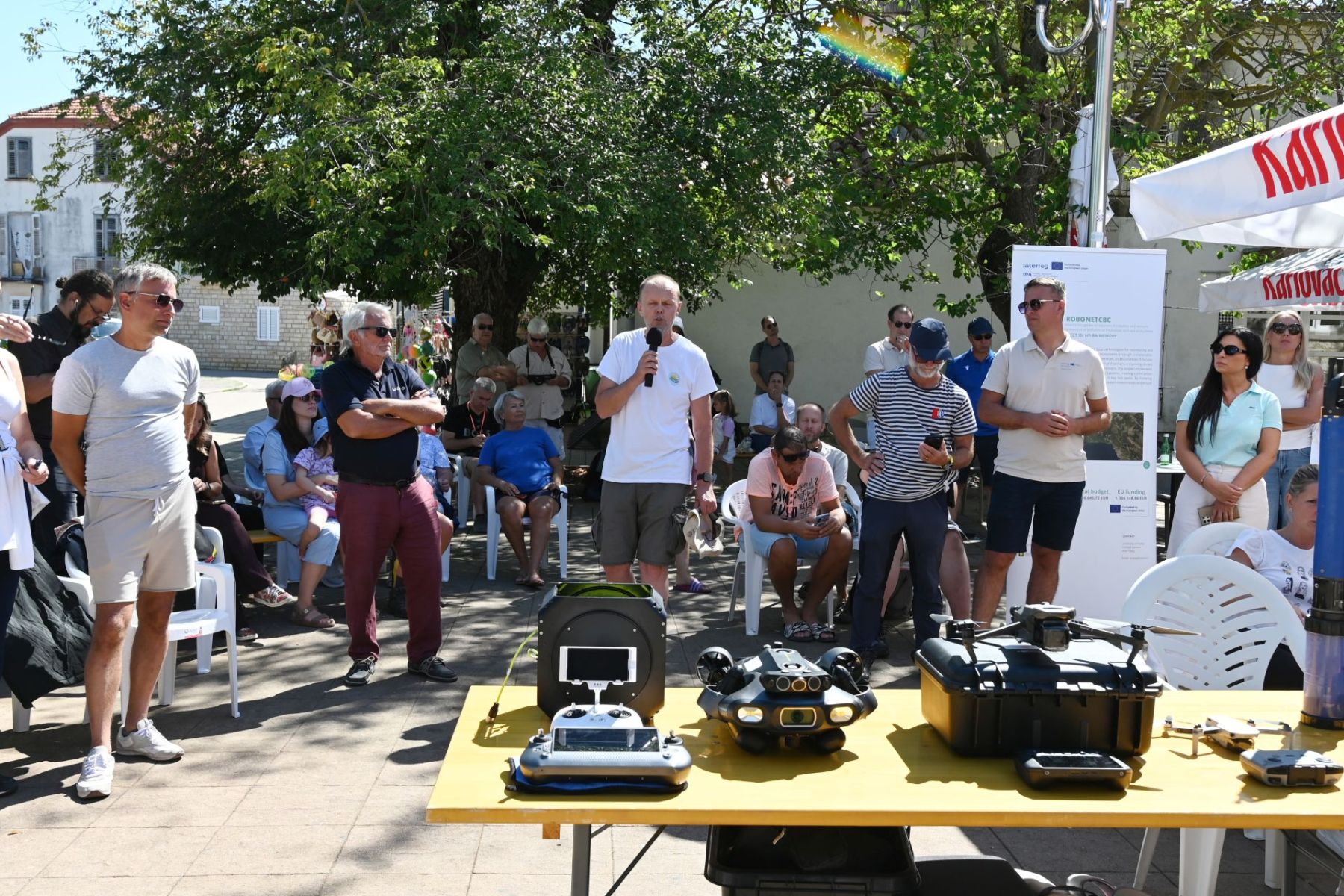
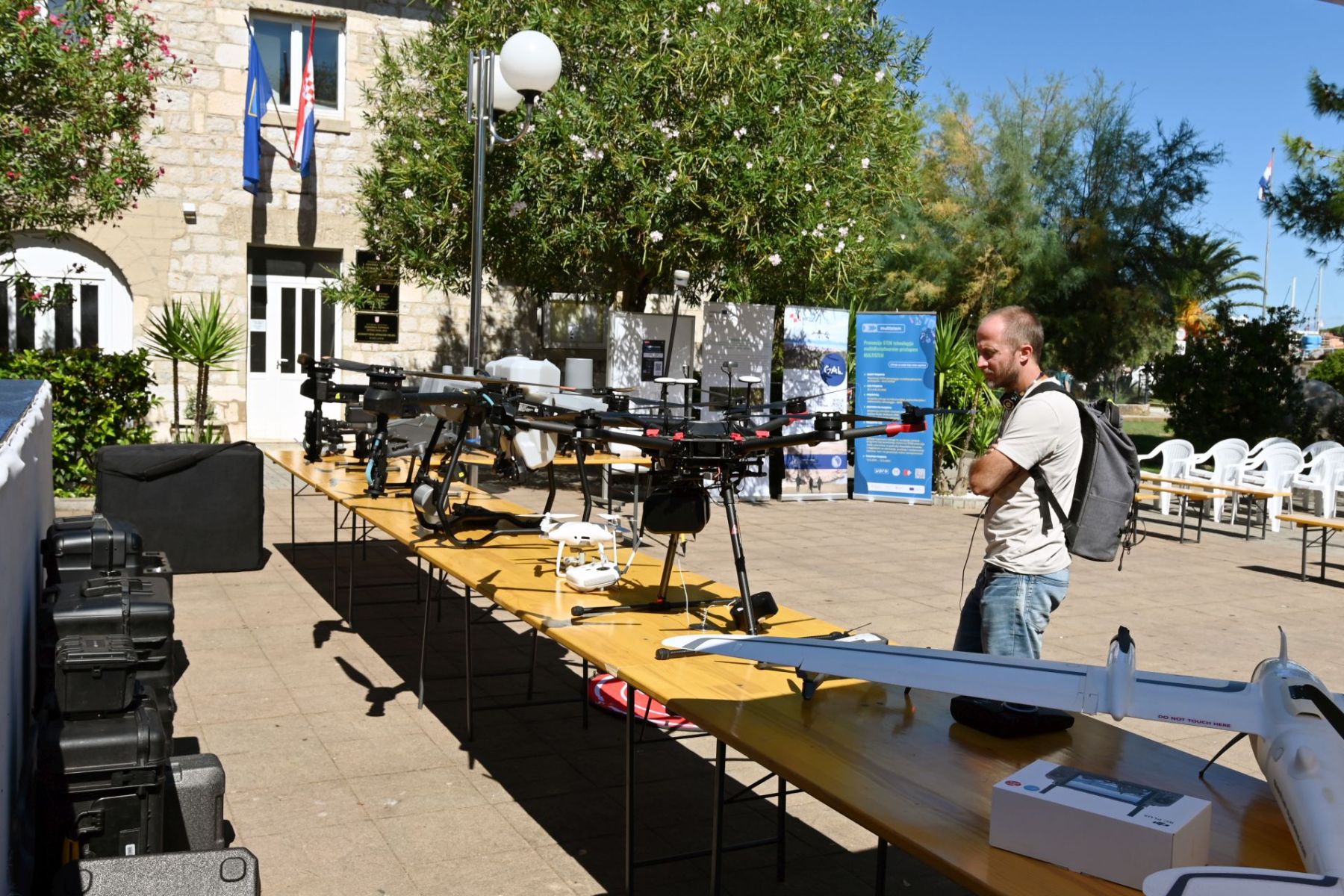
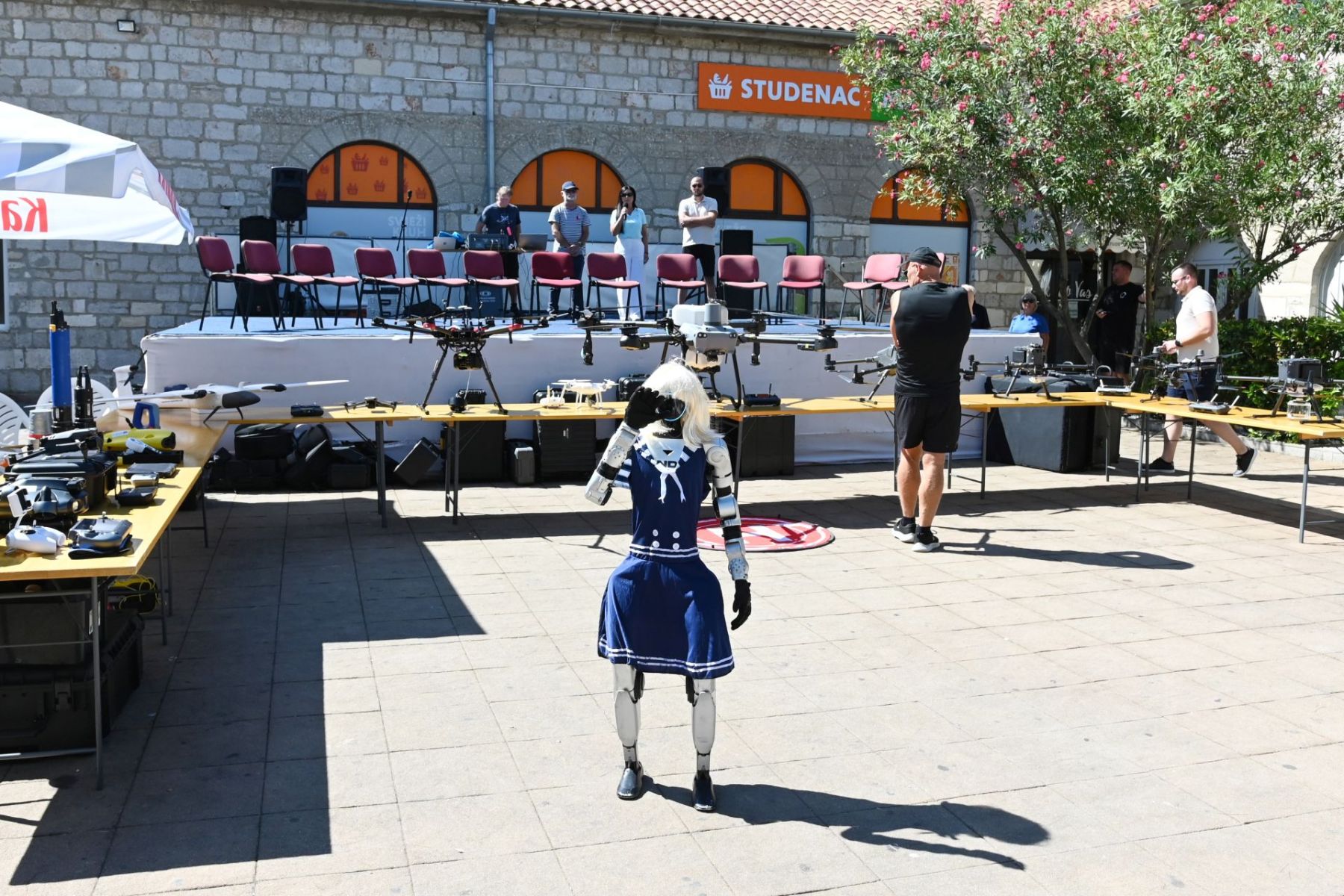
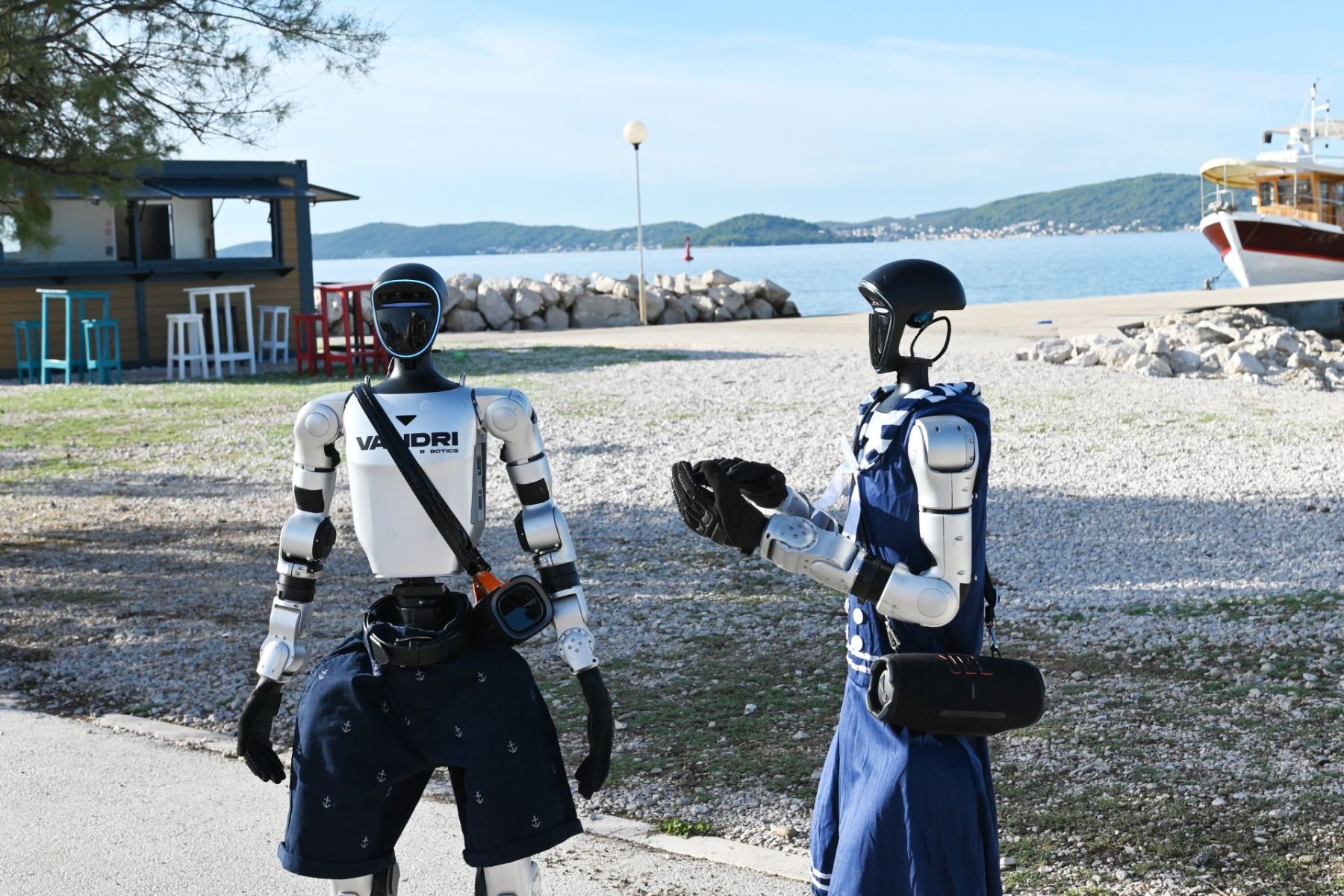
Središnji dio odvijao se nakon dolaska konvoja u Kukljicu, gdje su okupljenima prikazani rad humanoidnih robota Jože i Tonke, robotskog psa te različitih dronova i letjelica kojima je cilj istraživanje mora i podmorja, bilo da se radi o uzorkovanjima, detektiranju vrulja, snimanju kamerama za blisku fotogrametriju, batimetriju… Naravno, najviše pažnje privukli su Joža i Tonka, koji su komunicirali s posjetiteljima i otplesali valcer, kao i robotski pas koji se igrao s djecom.
Poseban dio bila je javna tribina posvećena viziji razvoja robotike i umjetne inteligencije, njihovom utjecaju na gospodarstvo i svakodnevni život te širim promjenama koje donose u oblikovanju budućeg društva, na kojoj su uz novinare i uzvanike sudjelovali rektor Sveučilišta u Zadru prof. dr. sc. Josip Faričić, profesor emeritus Karolj Skala, prof. dr. sc. Stjepan Bogdan (FER), pročelnik Odjela za mehatroniku i robotiku Sveučilišta u Zadru prof. dr. sc. Marko Valčić, prof. Zorislav Šojat (IRB), dr. Katarina Đurić, predsjednik Uprave Infodoma i Udruge pametnih industrija Slavko Vidović, inovator i poduzetnik Željko Goja te menadžer Tadej Slapnik. Moderirao ju je dr. Ernest Vlačić.
– Umjetna inteligencija pruža velike mogućnosti i omogućuje nešto što je bilo nezamislivo, ali postoji velika opasnost da kliznemo u zonu komfora i užitka s mišlju da će nas potpuno zamijeniti tehnološka dostignuća. Ona je izvrstan alat koji može otvarati neslućene prostore, ali treba je sagledavati s oprezom. Važno je da se od najranijih susreta učenici ne plaše umjetnom inteligencijom, već da ih se uputi u razborito korištenje, istaknuo je rektor Faričić.
Dr. Šojat istaknuo je kako velikim oslanjanjem na umjetnu inteligenciju nećemo povećati svoju, ing, Goja potaknuo je mlade da se uključe u suvremene trendove i pripreme za budućnost koja će biti dosta drugačija, dok je dr. Valčić izrazio zabrinutost oko zloporabe robotskih sustava u ne baš plemenite svrhe.
– Tehnologije su se do sada razvijale na način da ih je naš mozak mogao apsolvirati, ovu ne može. Ona se razvija sve brže i sve je manje vremena da nešto poduzmemo. Mladima ostavljamo nešto što im je zanimljivo, ali ne znam je li to nešto dobro, istaknuo je dr. Bogdan.
Dok je inteligencija bila u računalu, još je sve bilo pod kontrolom, no izlaskom u robote i stvaranjem fizičke ili anorganske inteligencije konkurirat će ljudima u brojnim poslovima. Unatoč svim izazovima, istraživanja i razvoj će se nastaviti, u čemu uz dobro promišljanje priliku mogu tražiti i male zemlje poput Hrvatske.



Tech
FOTO / Tonka danas na Sveučilištu, sutra pomoć u vašem domu: za deset godina svako domaćinstvo imat će robota!
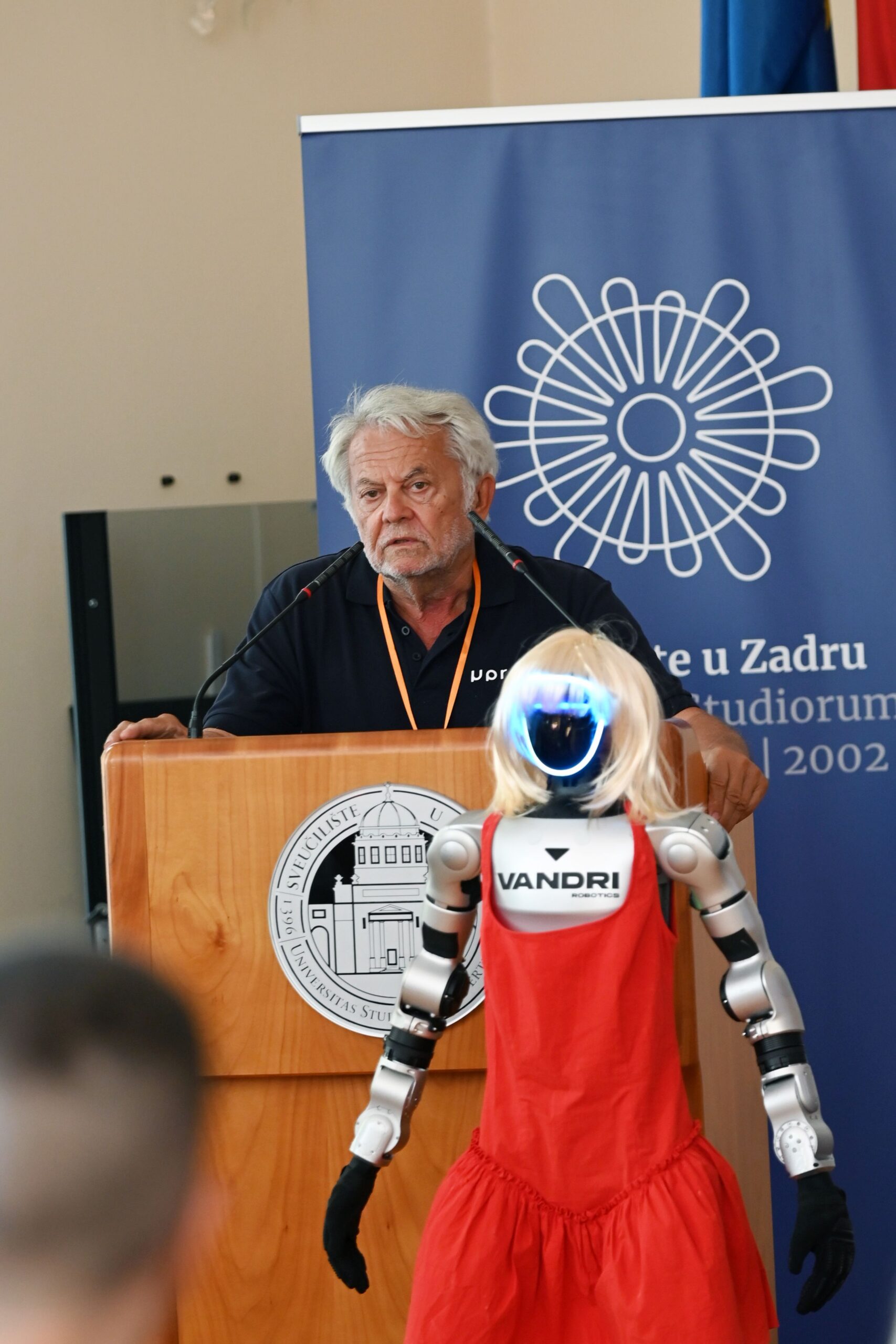
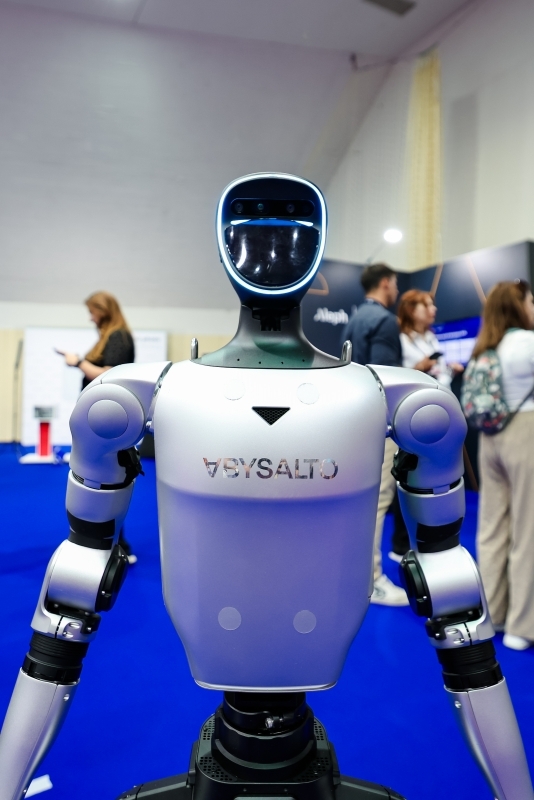
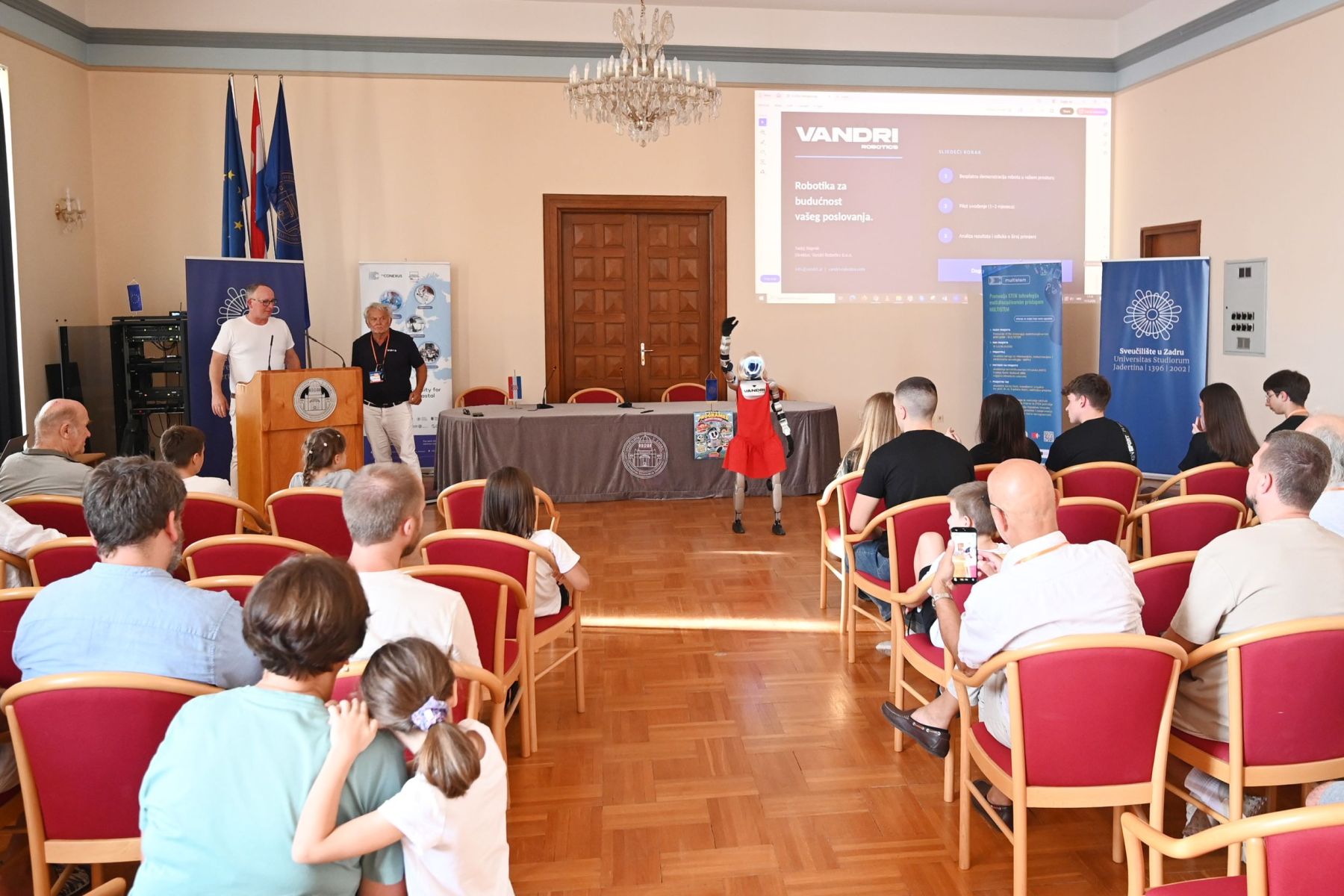
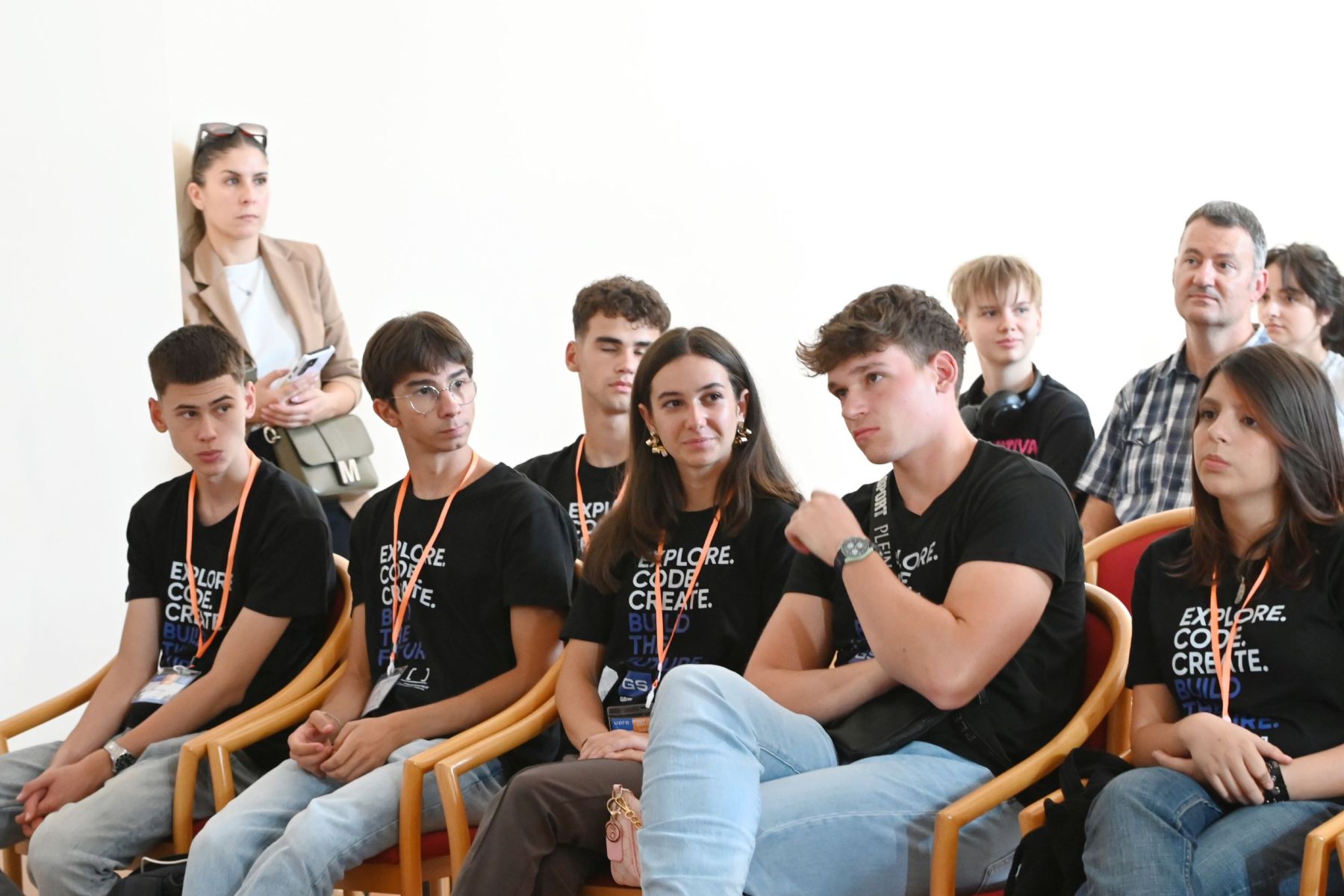
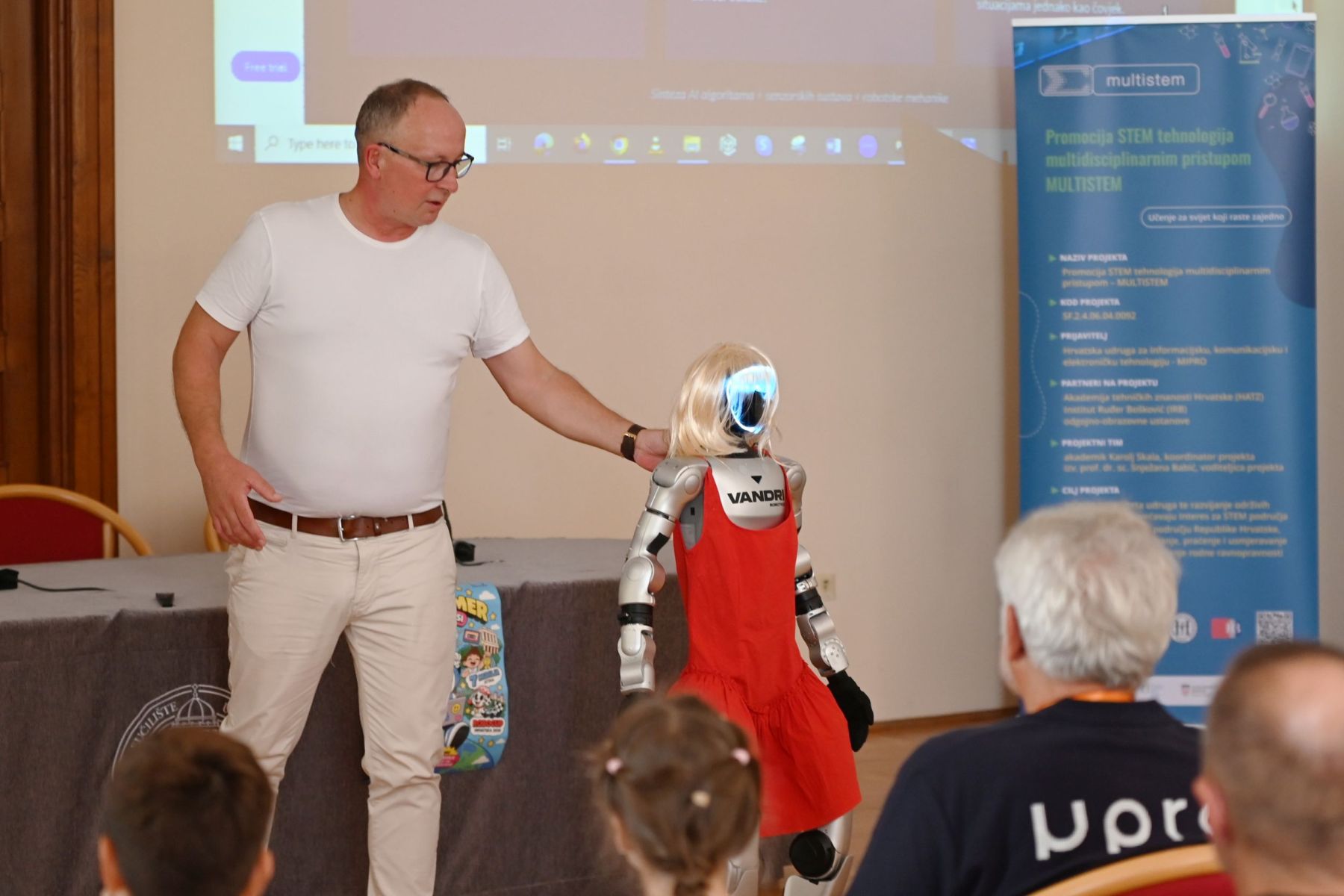
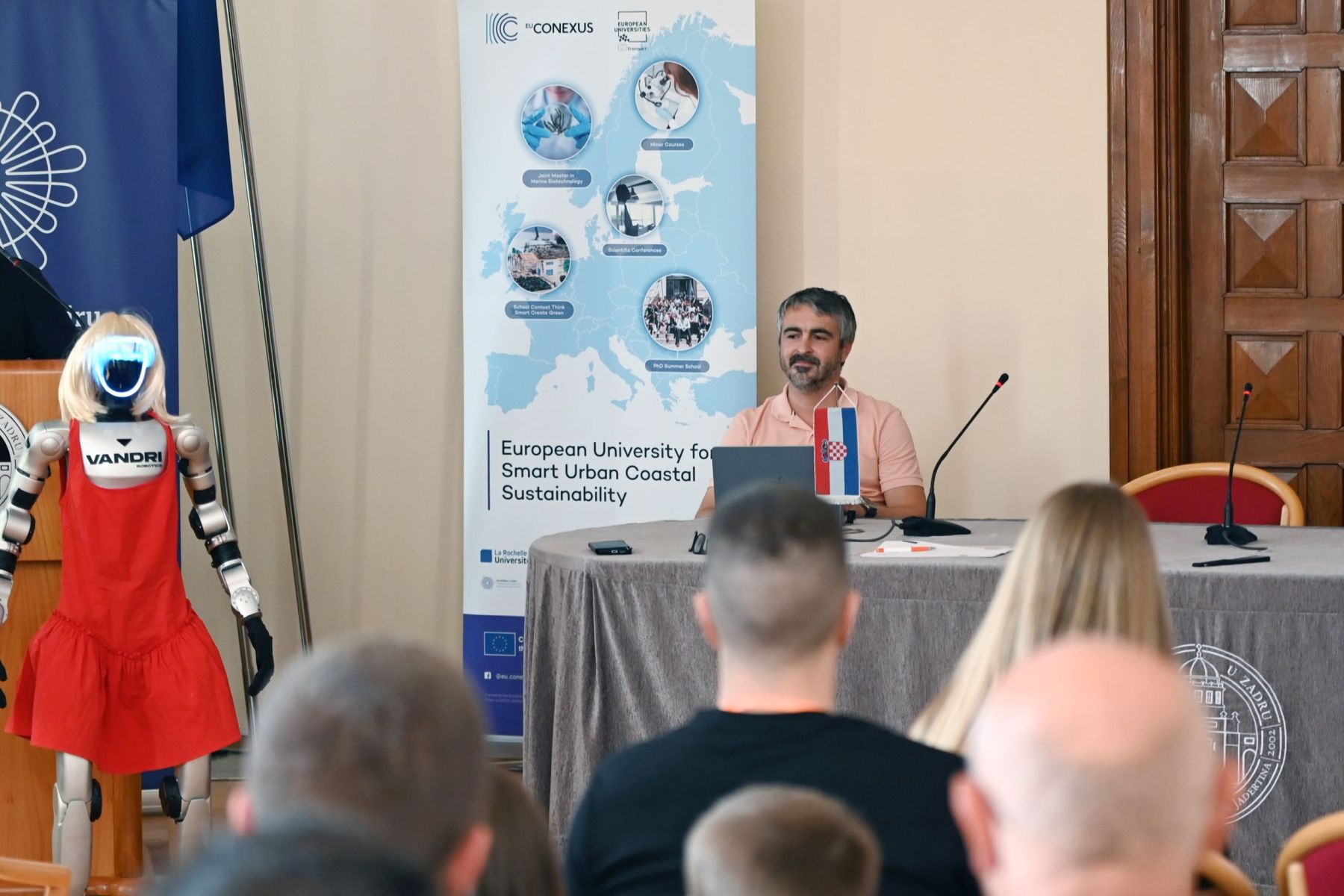
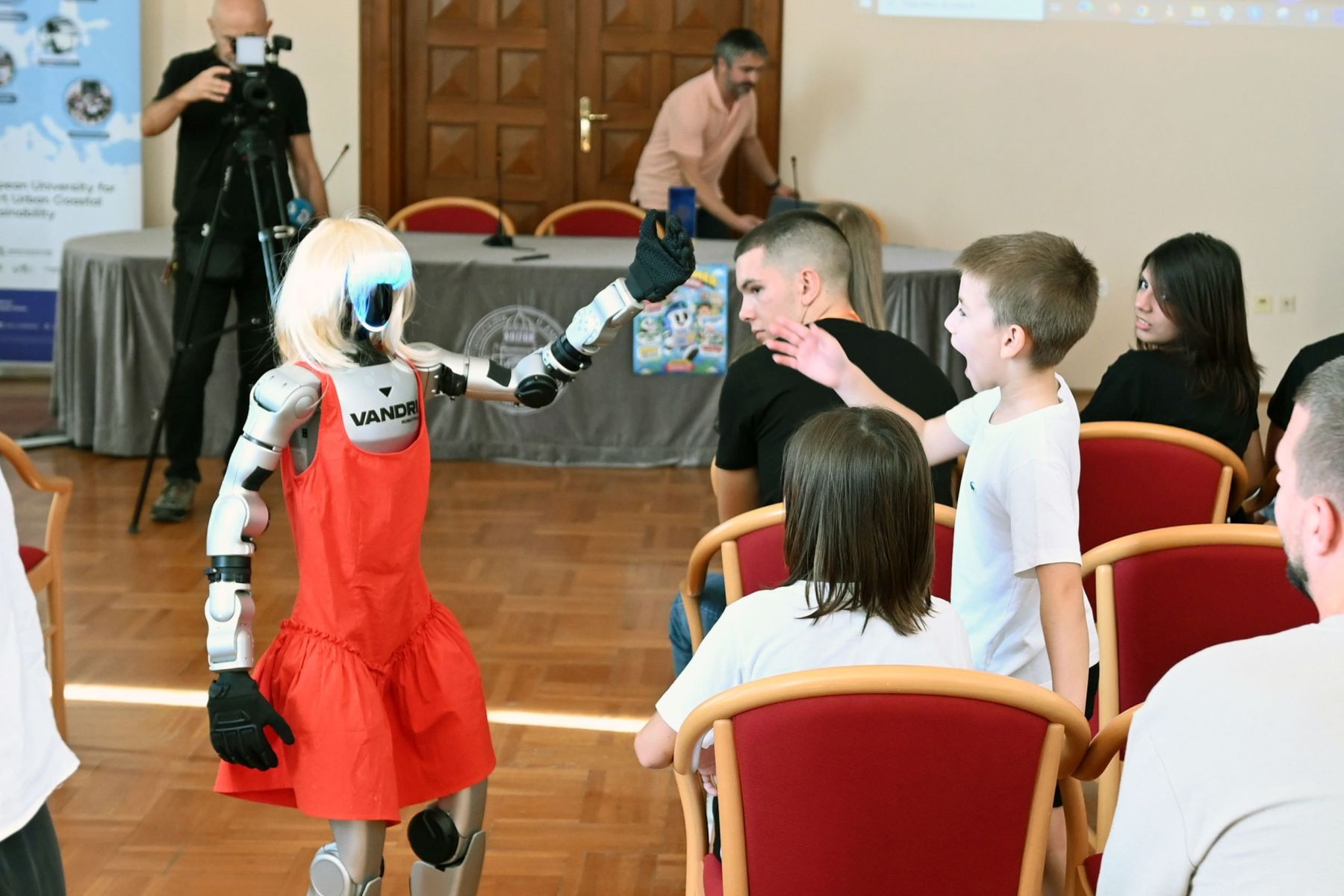
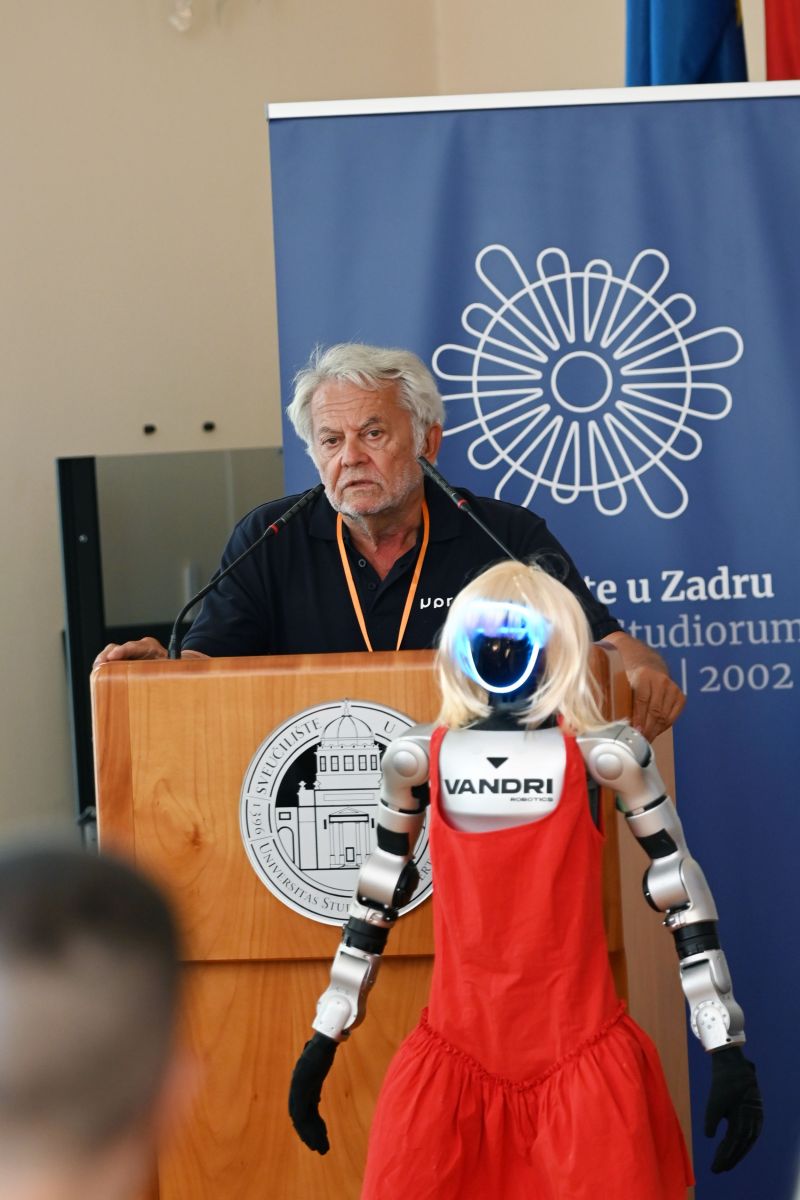
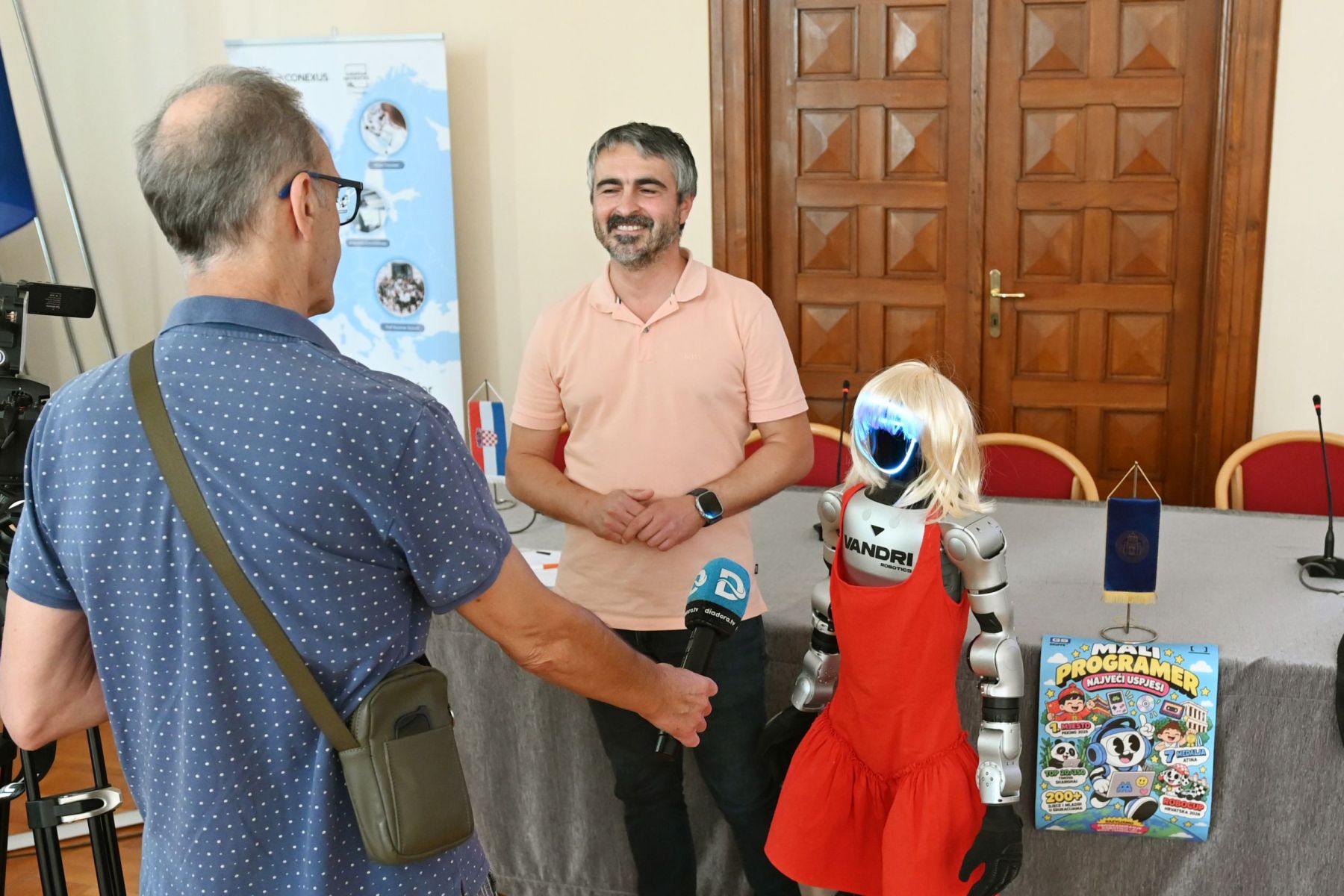
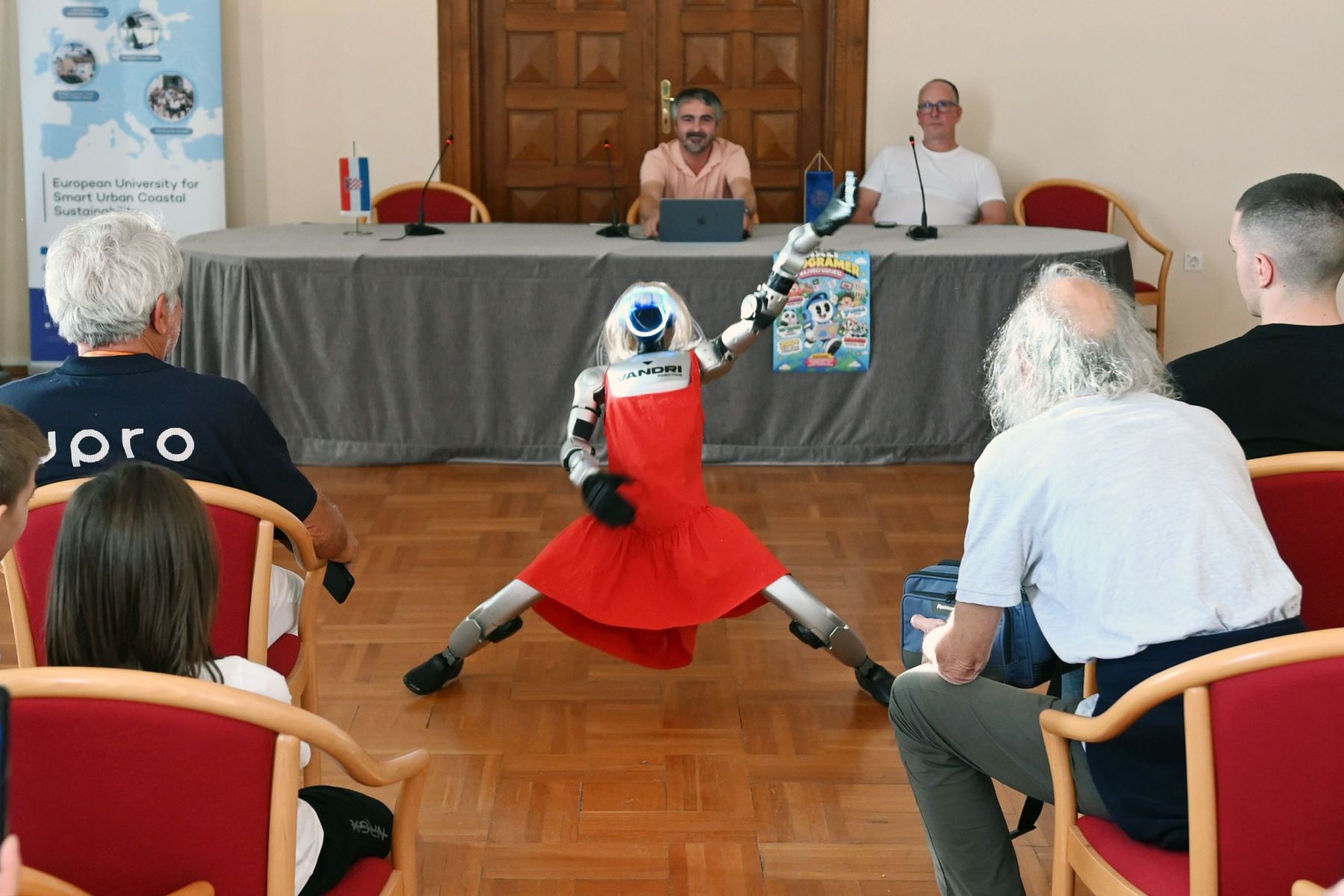
U Svečanoj dvorani Sveučilišta u Zadru u okviru 5. međunarodnog savjetovanja o robotici – MIPRO Robotics 2026 sinoć je održana interaktivna demonstracija „Humanoidni roboti – od hoda do plesa”. Sudionici su imali priliku izbliza vidjeti roboticu Tonku, humanoidnog robota proizvedenog u Kini i baziranog na platformi Unitree G1, kojeg je nadogradila i za hrvatske prilike prilagodila slovenska tvrtka Vandri Robotics.
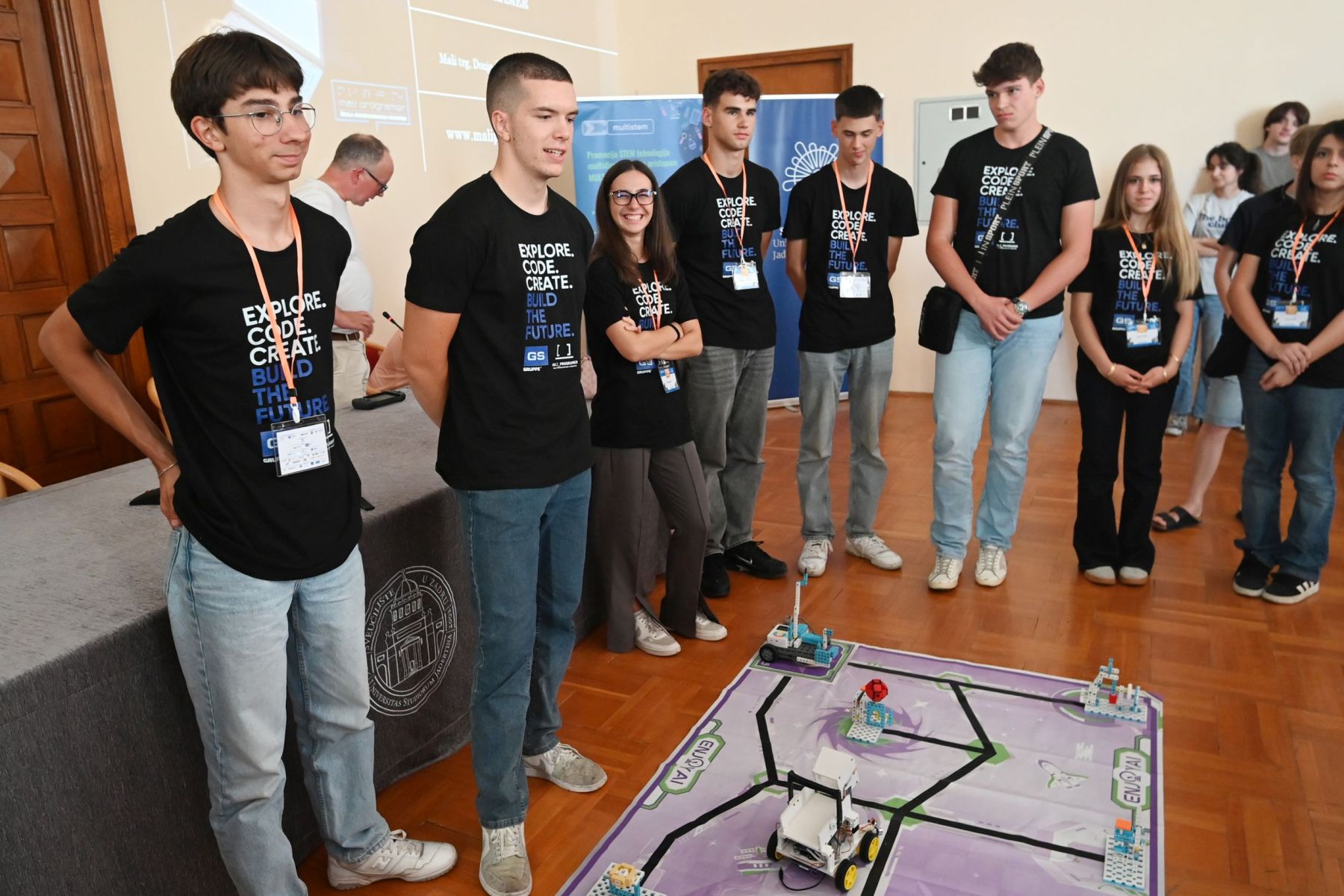
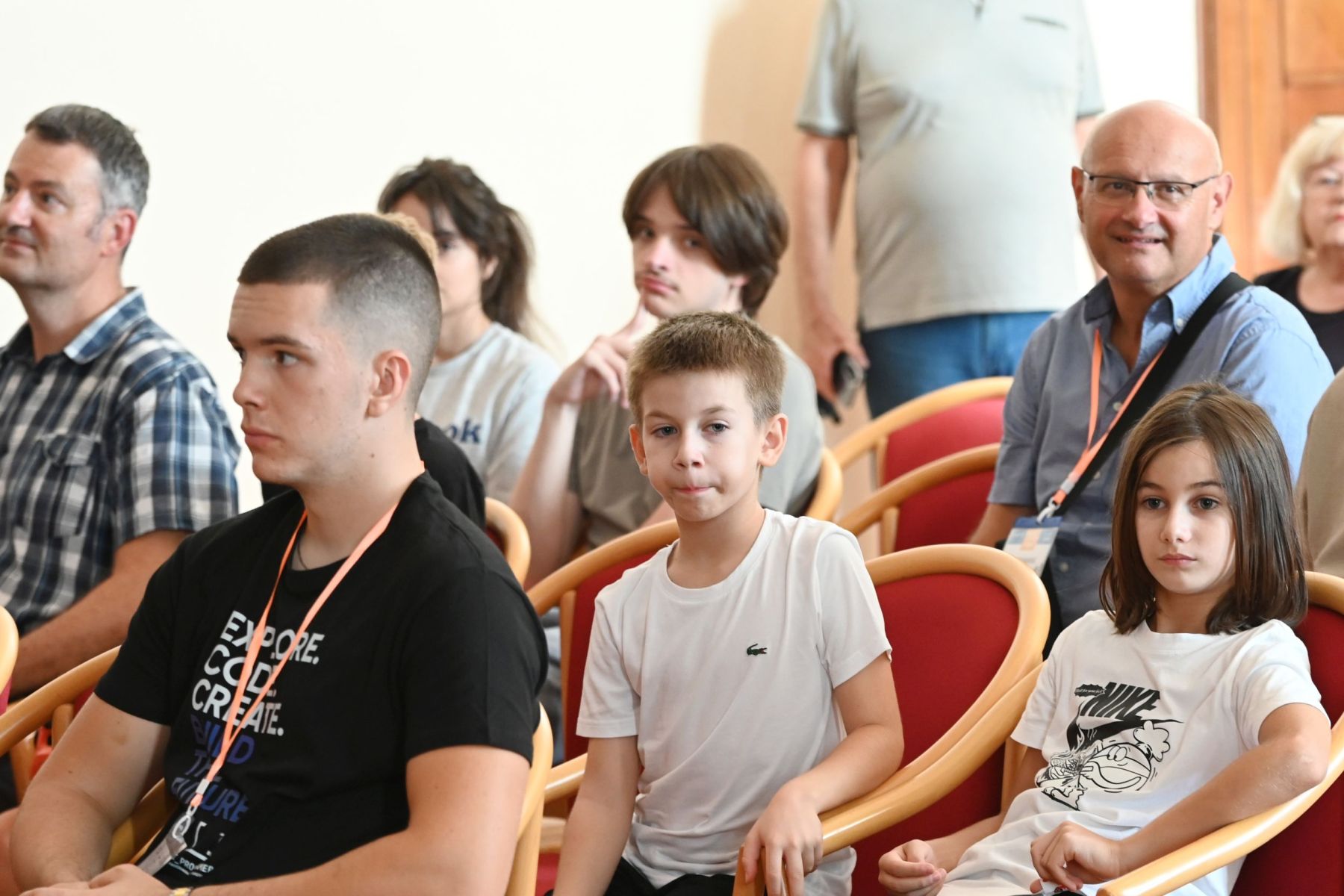
Ono što su vidjeli mnogima je promijenilo percepciju o robotima: nakon intervjua koji je dala televizijskoj postaji, odgovarajući na postavljena pitanja izvrsnim vokabularom, prikazala je i svoje fizičke vještine, posebno ples koji se u trenucima pretvarao u kung-fu. Sve su to promatrali Mali programeri iz Travnika, učenici Strukovne škole Vice Vlatkovića, sudionici skupa, ali i mali budući robotičari koji su iz Svečane dvorane izašli puni dojmova.
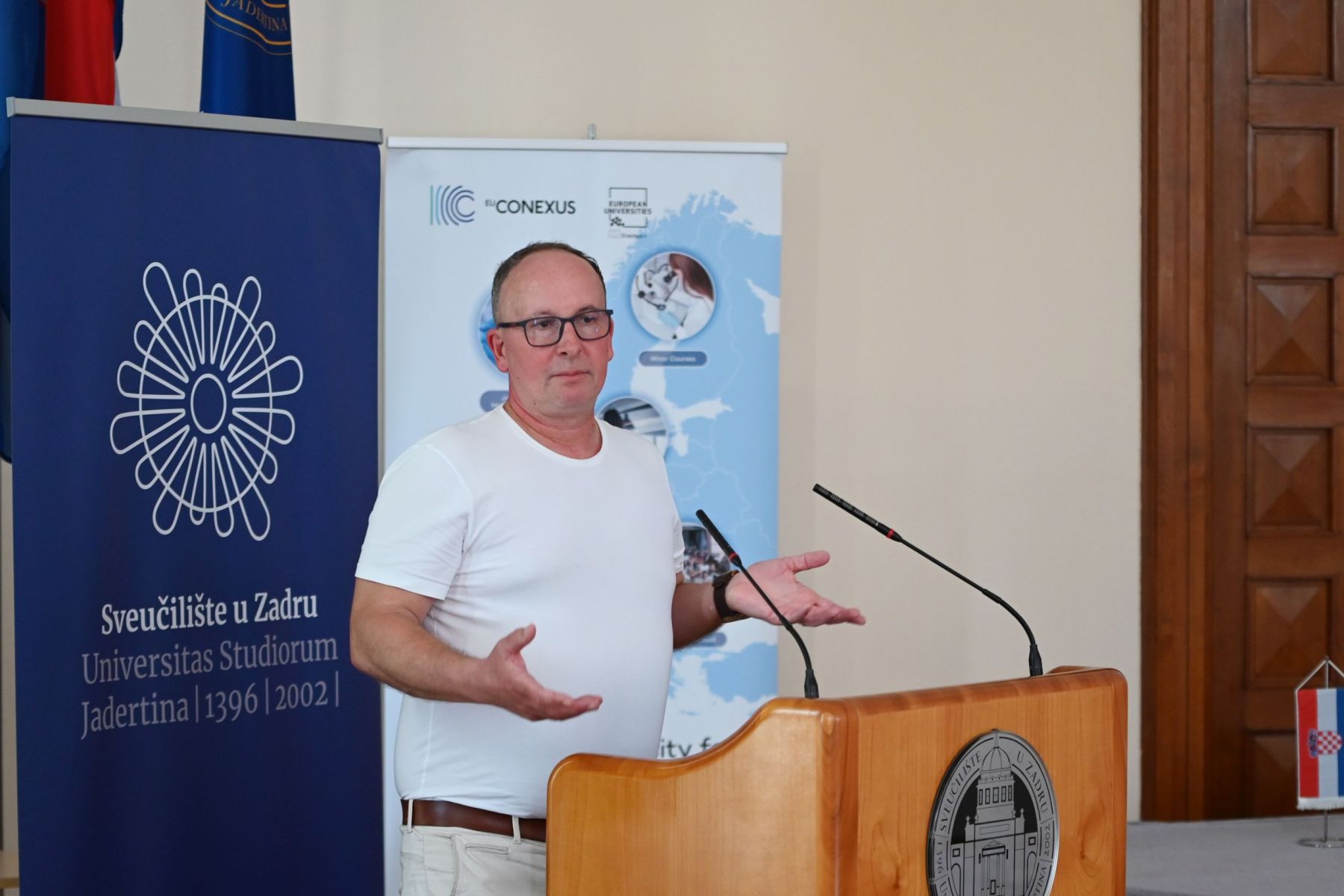
O lokomociji robota i tehnološkim izazovima govorili su akademik Karolj Skala i direktor Vandri Roboticsa Tadej Slapnik. Istaknuto je kako su primjene humanoidnih robota u sinergiji s umjetnom inteligencijom neslućene, bilo da se radi o hotelskim recepcijama, trgovinama u kojima mogu kupcima pronalaziti proizvode i davati informacije o akcijama, bolnicama i javnim uredima gdje mogu usmjeravati posjetitelje i rasteretiti zaposlenike…
– Fizička inteligencija je sposobnost strojeva i robota da percipiraju fizičko okruženje, razumiju ga i samostalno djeluju unutar njega putem umjetne inteligencije, odnosno kombinacijom naprednih algoritama strojnog učenja, senzorskih sustava poput LiDAR-a, kamera i zvuka te robotske mehanike, što im omogućuje da u stvarnom vremenu vide, čuju i osjete svoje okruženje, prepoznaju obrasce, donose odluke, fizički izvršavaju zadatke i prilagođavaju se nepredvidivim situacijama, slično kao ljudi. Često me pitaju kad ćemo imati robota koji će nam pomoći nešto kod kuće, da malo popegla robu i odradi kućanske poslove. Trebat će nam godinu-dvije da ovi roboti to budu u stanju napraviti, ali prije toga počet će se koristiti u različitim područjima – istaknuo je Slapnik.
Tonka ima 50 elektromotora koji upravljaju zglobovima, a u svom sustavu ima oko 3.000 komponenti te šest neuralnih mreža koje njome upravljaju. Za demonstraciju kakva je priređena potreban je kompleksan sustav u koji je ugrađena i umjetna inteligencija.
– Ne znamo točno što nas čeka u budućnosti, ali smo sigurni da će se s vremenom roboti vezati uz sve više aktivnosti. Nitko prije 15 godina nije mislio da će svatko u džepu imati računalo i internet. Za možda jedno desetljeće svako domaćinstvo imat će barem jednog robota, obiteljski krug će se mijenjati, proširivati, poslovi će se drugačije odvijati i cijeli život će nam se promijeniti – prognozirao je akademik Skala.
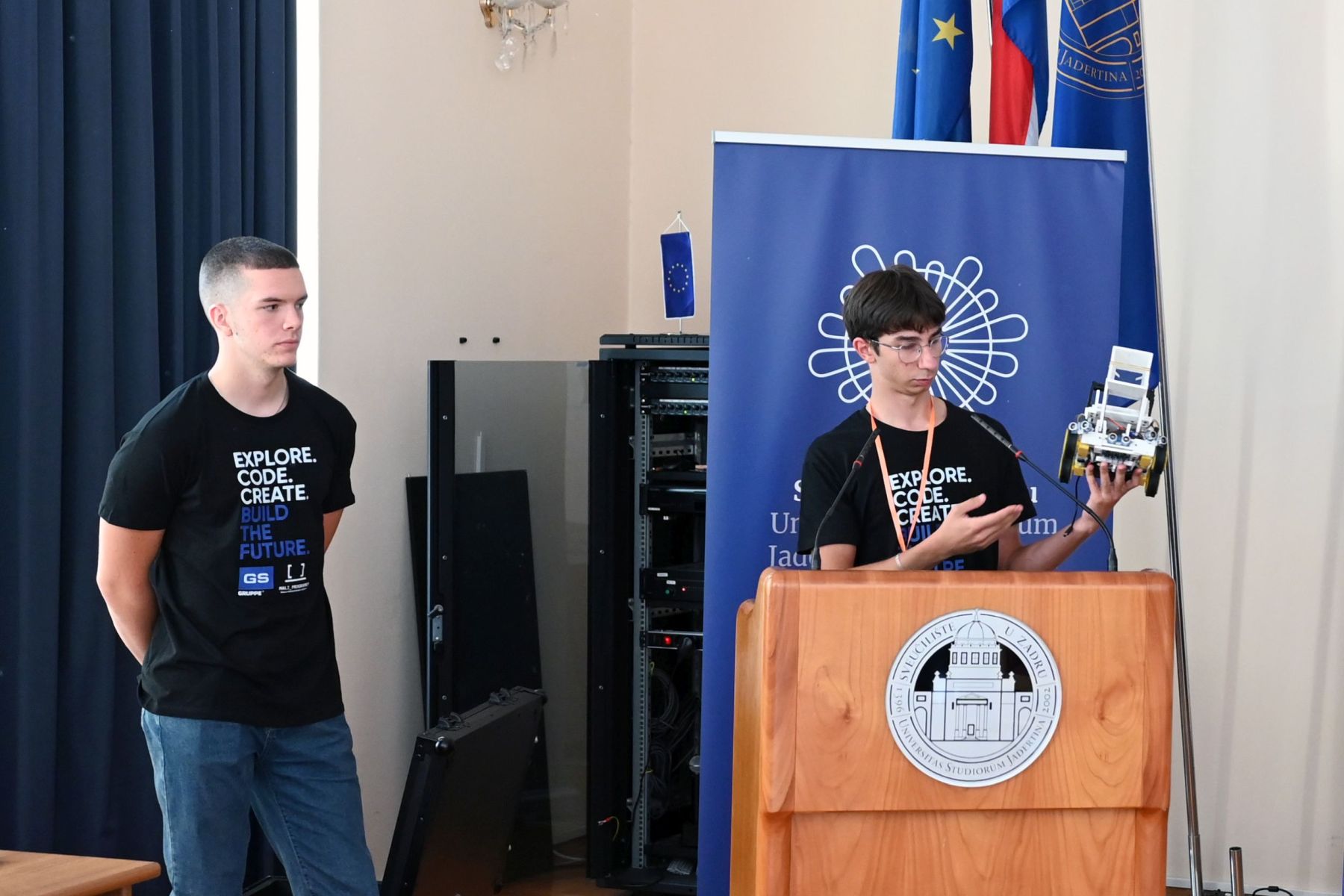
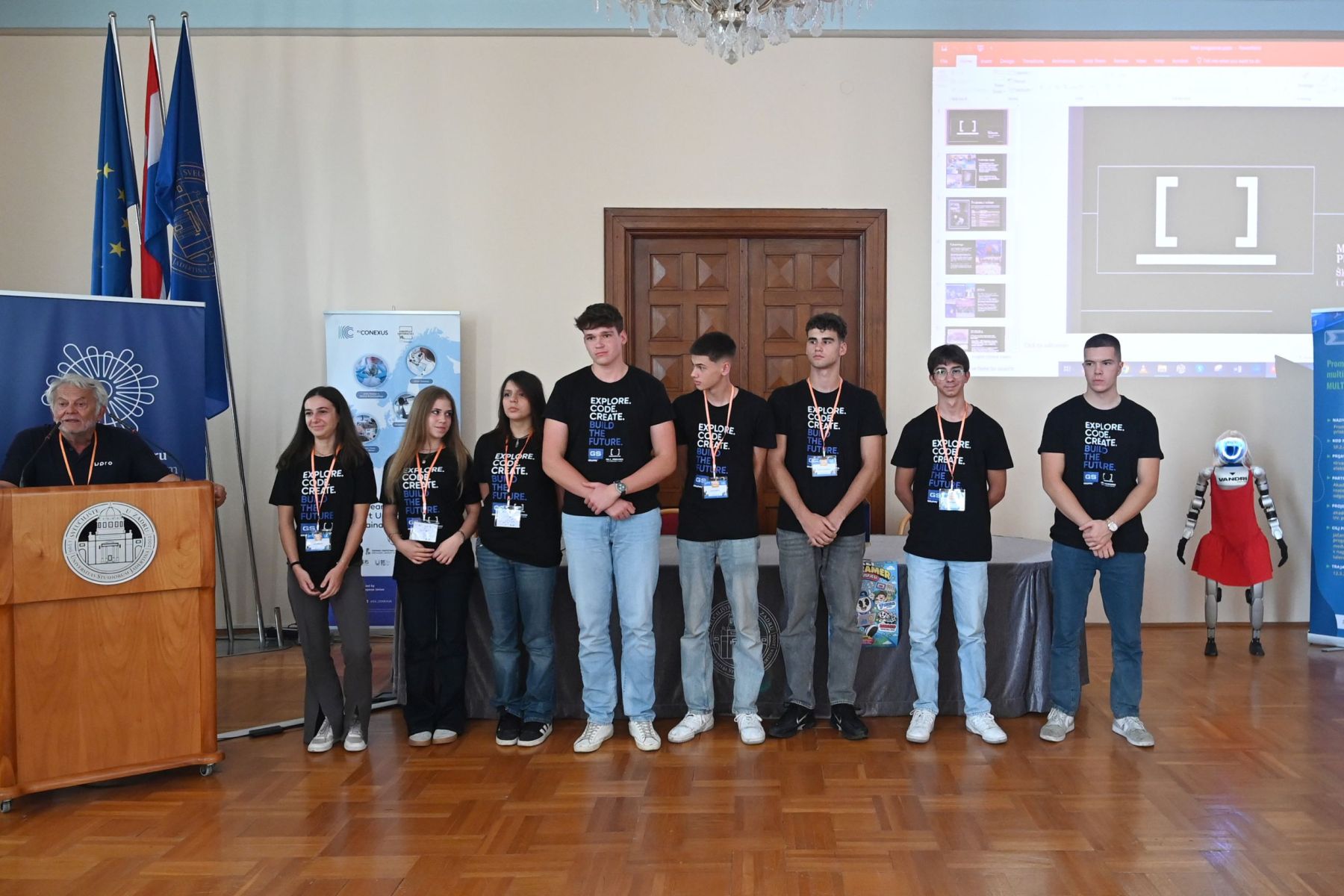



FOTOGALERIJA / Sedam desetljeća anglistike u Zadru: humanističke znanosti imaju ključnu ulogu u dobu umjetne inteligencije

ZABAVA DO 2 UJUTRO / U subotu je Varoška fešta: završni poziv na najljepši oproštaj od ljeta

DANAS NESTABILNIJE / Stižu kiša i pljuskovi s grmljavinom, evo što nas čeka za vikend

TRAJAT ĆE DO 31. SIJEČNJA / Započeli radovi na izgradnji kružnog toka na Plovaniji

Horoskop za 18. rujna 2026.

(FOTOGALERIJA) „DRAGI TOMO, HVALA NA SVEMU!“ / U zadarskoj Bolnici održana komemoracija u spomen na izv. prof. dr. sc. Tomislava Sorića

(VIDEO) Srbija prvi put pokazala naoružane robotske pse: Nose strojnice, bacače i “zolje”

TJEDNI HOROSKOP od 14.9. do 20.9. – Najsretniji znakovi će biti Djevica, Lav, Jarac

Horoskop za 14. rujna 2026.

Otvorena Infobip Shift 2026 konferencija: Na Višnjiku developeri i AI stručnjaci iz Europe i svijeta
(VIDEO) Srbija prvi put pokazala naoružane robotske pse: Nose strojnice, bacače i “zolje”

ROCK 6 OFF TOUR U ZADRU: Doživite novu generaciju domaće alternativne scene!

VIDEO / Jure Brkljača predstavlja ”Šapni mi”, spot je vani, a novi studijski album stiže za njegov rođendan!

VIDEO / Kuhari odabrali osam europskih gradova s najboljom hranom